3 sätt att hantera trasiga formler
”Trasiga” formler är ett återkommande problem i Excel – och också ett av de mest frustrerande. Ett enda fel kan förstöra hela rapporter, kalkyler och beslutsunderlag. Här visas tre effektiva metoder för att felsöka och åtgärda olika typer av fel som kan uppkomma.
Fel i kalkylen
I exemplet finns det ett fel i cell B3 för summeringen. Det går naturligtvis att felsöka manuellt genom att gå igenom formler och cellreferenser. Men beroende på komplexiteten på beräkningen kan det vara svårt att härleda var allt kommer från.
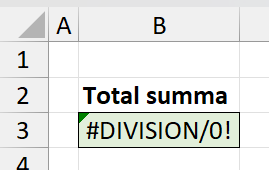
I detta exempel finns ett enklare fel men det är metoden att felsöka som är tipset.
1. Spåra formelberoenden
För att visuellt härleda var felet kommer från kan du aktivera pilar som pekar på formelns beroendeceller. På så sätt kan du också enklare lokalisera dina felkällor.
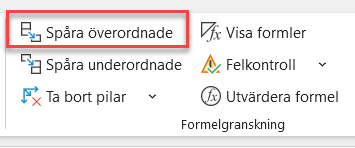
När du klickar på en cell med en formel (i detta exempel B3) kan du via fliken Formler [Formulas] välja Spåra överordnade [Trace Precedents] och se exakt vilka celler som påverkar resultatet.
Pilar ritas upp direkt i bladet. Det blir pilar till varje källa som påverkar beräkningen. Normalt blir pilarna blå men här blir det en röd pil som indikerar möjlig felkälla eftersom cellen där innehåller ett fel.
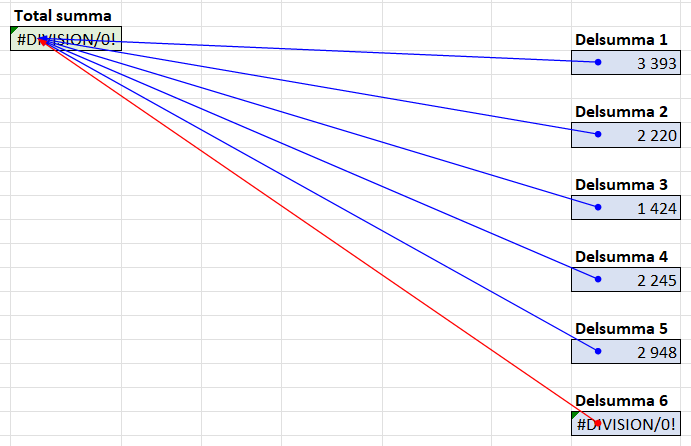
Nu kan du gå till felkällan och söka vidare.
Du kan gör samma sak med cellen som är felkällan och spåra med pilar vilka celler som påverkar just denna beräkning.
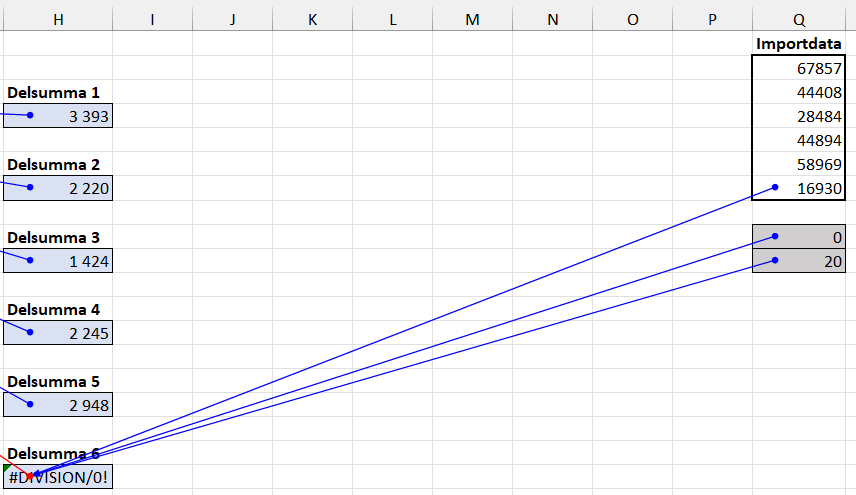
Nu ser du vilka celler som påverkar i nästa led. Men du kan inte direkt identifiera vad felet kan vara. Du kan då använda nästa metod.
2. Utvärdera formel – steg för steg
Med verktyget Utvärdera formel [Evaluate Formula], som finns i samma grupp som verktyget för att spåra (se bild nedan), kan du se hur Excel beräknar varje steg i en formel/funktion. Detta är mycket användbart i mer komplexa formler som exempelvis nästlade OM [IF]-formler.
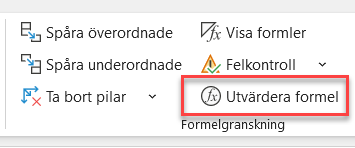
Du kan markera cellen med fel som innehåller en enklare OM [IF]-funktion och väljer att Utvärdera formel [Evaluate Formula].
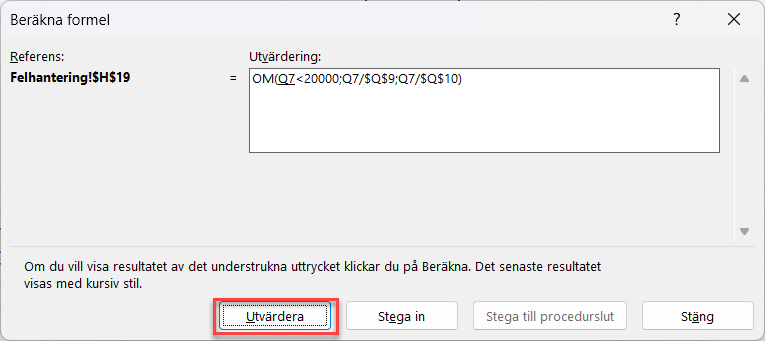
Då ser du din funktion och kan klicka på knappen Utvärdera [Evaluate]. Då räknas första delen ut och du ser vad det resulterar i inom funktionen. Sedan kan du klicka vidare tills du ser var felet uppkommer.
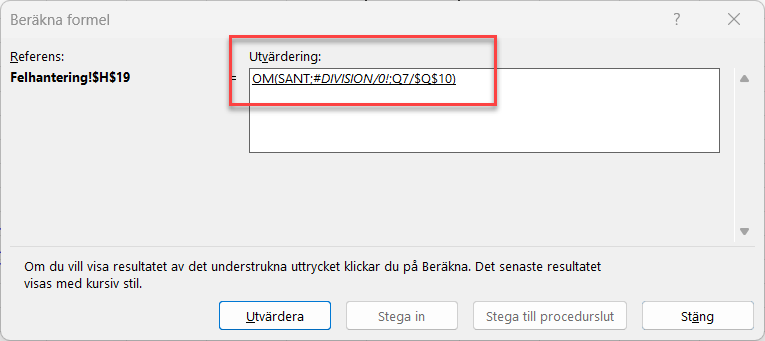
Efter några knapptryckningar visar sig felet och det är i delen för vad som resultera om villkoret är SANT [TRUE]. Då vet du exakt var du ska rätta till detta i din formel/funktion.
I detta exempel är det en beräkning som dividerar med värdet 0 (noll) som finns i cell Q9. Det kan vara att värdet ska vara något annat eller att i funktionen refererar till fel cell.
Tips!
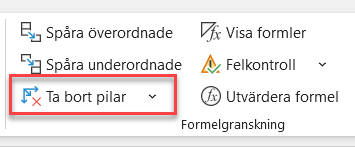
Pilarna som spårar formlerna kan du ta bort med knappen Ta bort pilar [Remove Arrows].
3. Hantera fel med OMFEL [IFERROR]
Om du har fel i en cell så kanske det bara är ett tillfälligt fel som kommer att försvinna när andra celler uppdateras eller fylls i. Eller så vill du helt enkelt inte visa det ordinarie felet i cellen. Då kan du använda funktionen OMFEL [IFERROR].
Här är några exempel på hur du kan använda denna felhanterare för olika resultat:
I en beräkning får du ett fel för att en cell inte innehåller ett värde (C2).
=G7/$C$2
Så länge C2 är tom kommer resultatet blir #DIVISION/0 [#DIV/0]. Då kan du använda OMFEL [IFERROR] för att visa något annat tills ett värde kommer in i cell C2.
| Formel | Resultat i stället för felmeddelande |
| =OMFEL(G7/$C$2;””)
=IFERROR(G7/$C$2;””) |
Dubbla citattecken visar tom cell (ingenting) |
| =OMFEL(G7/$C$2;”Fyll i cell C2”)
=IFERROR(G7/$C$2;” Fyll i cell C2”) |
Egen text visas i cellen |
| =OMFEL(G7/$C$2;0)
=IFERROR(G7/$C$2;0) |
Siffran 0 visas i cellen |
| =OMFEL(G7/$C$2;E10)
=IFERROR(G7/$C$2;E10) |
Innehållet i cell E10 visas |
Slutsats
Genom att kombinera spårning, utvärdering och OMFEL [IFERROR] får du kontroll över trasiga formler. Du hittar felet snabbare, minskar risken för felaktiga kalkyler och arbetar mer professionellt i Excel.
Läs mer om våra onlinekurser på www.officekurs.se.


 Kundanpassade kurser