Transponera via Power Query
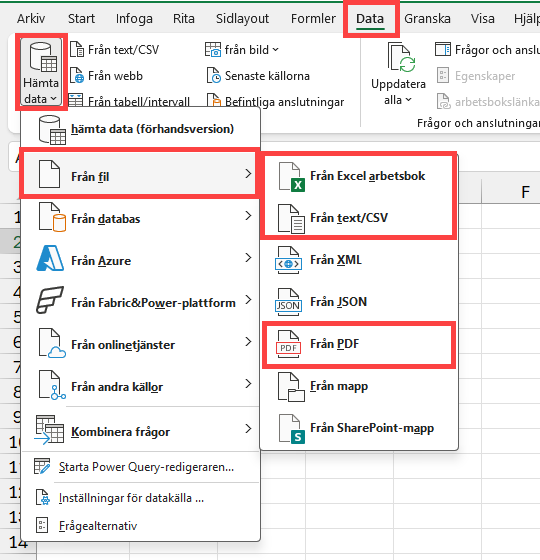
Power Query ger dig möjlighet att vända rader och kolumner helt automatiskt, utan att behöva kopiera in underlaget till Excel först. Det spelar ingen roll om informationen är sparad som Excelfil, textfil, PDF eller kommer från en databas.
Så här gör du:
- Öppna en ny Excelfil eller den arbetsbok där du vill importera data.
- Välj Från Fil [From File], Från arbetsboken [From Workbook] under menyfliken Data [Data] för att läsa in en Excelfil.
Läs in tabell eller kalkylblad
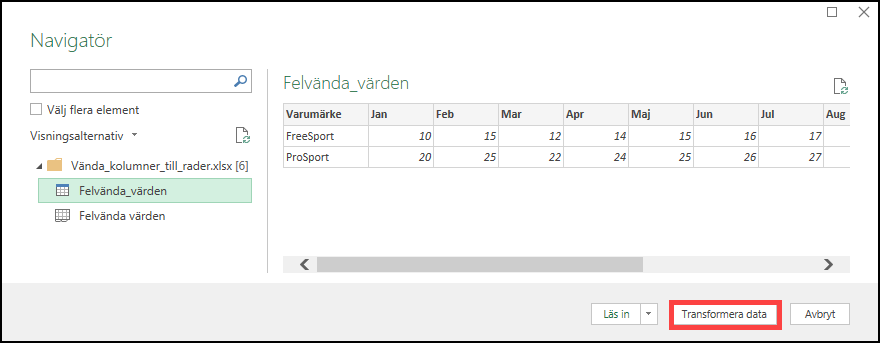
Det kan hända att informationen du vill använda ligger i en Exceltabell i en arbetsbok, välj i så fall att läsa in den. I annat fall kan du välja att läsa in hela kalkylbladet (med risken att få med tomma rader och kolumner).
- Läs in tabellen eller hela kalkylbladet beroende på var informationen finns.
Rubriker
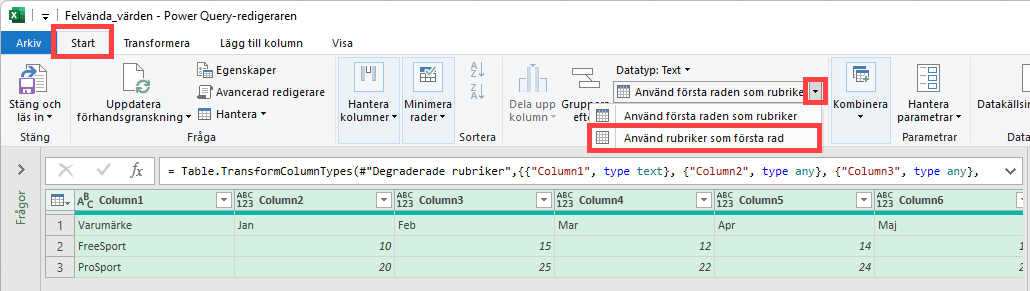
När Power Query-redigeraren öppnas, börja med att flytta ner rubrikerna, så de används som första rad.
- Klicka på Använd rubriker som första rad [Use Headers as First Row] under Start [Home].
Transformera
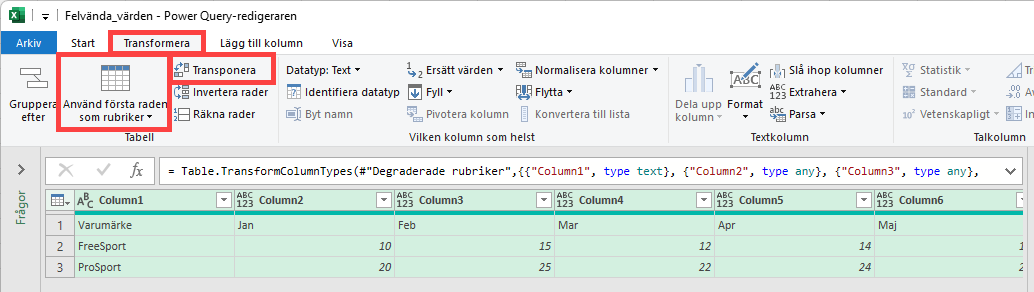
Fortsätt med att:
- Markera all data (Ctrl+A)
- Klicka på Transponera [Transpose] på fliken Transformera [Transform].
- Slutligen väljer du Använd första raden som rubriker [Use First Row As Headers].
Importera till Excel
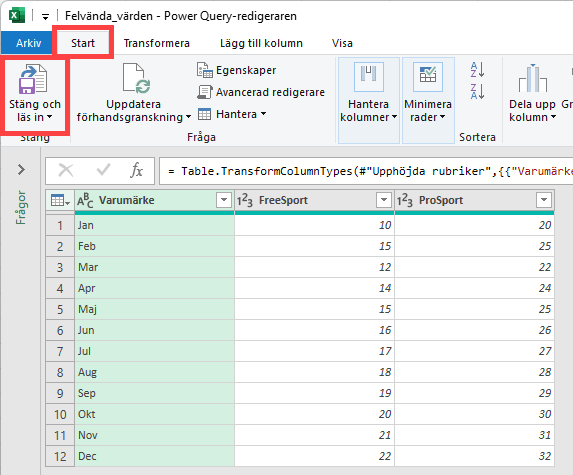
När data är transponerad, gå tillbaka till din arbetsbok.
- Välj Stäng och läs in [Close & Load] under menyfliken Start [Home];
Resultatet hamnar på ett nytt kalkylblad.
Uppdatera
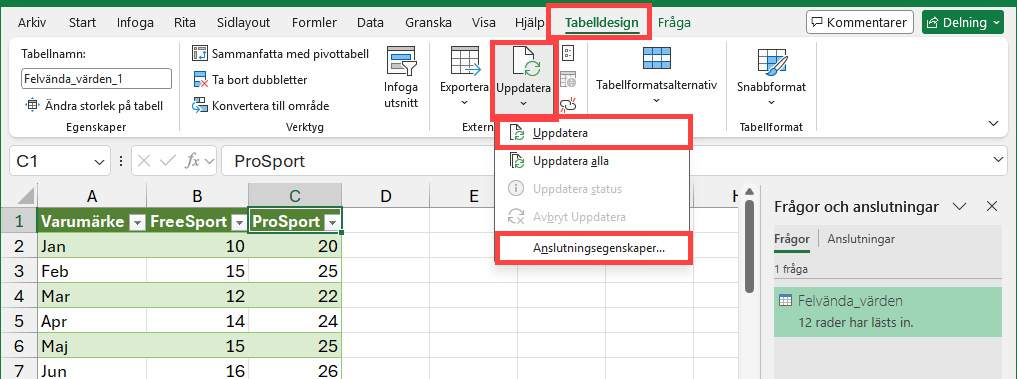
Skulle din källdatatabell ändras, behöver du uppdatera inläsningen.
- Du kan högerklicka i resultatet (tabellen) och välja Uppdatera [Refresh].
- Välja Uppdatera [Refresh] via menyn.
- Eller ställa in att arbetsboken uppdatera sig automatisk när du öppnar den under Anslutningsegenskaper [Connection Properties].
Vill du lära dig mer om Power Query?
Vår lärarledda kurs finns både på distans och som fysisk kurs – läs mer och boka här. Du kan även köpa våra online-kurser för självstudier– läs mer här och börja redan idag.


 Kundanpassade kurser