Ta bort dubbletter
Att arbeta med listor i Excel innebär ofta att data samlas in från flera källor: exportsystem, formulär, manuella inmatningar eller sammanslagna filer. Ett vanligt problem som då uppstår är dubbletter – samma värde eller rad som förekommer flera gånger. Excel har ett inbyggt och mycket effektivt verktyg för detta: Ta bort dubbletter [Remove Duplicates].
Med detta verktyg försvinner dubbletter med en knapptryckning men det gäller att du själv håller koll på vad som ska räknas som en dubblett innan du trycker på knappen.
Hämta exempelfilen här.
Exempel 1 – kundlista med dubbletter
Anta att du har en kundlista med kolumnerna Företagsnamn, Ort och E-post. Det gäller att identifiera vad som räknas som en dubblett.
Vi rekommenderar dessa Excelkurser:
www.infocell.se – lärarledda kvalitetskurser i Excel
www.officekurs.se – oslagbar e-kurser i Excel & Office-paketet
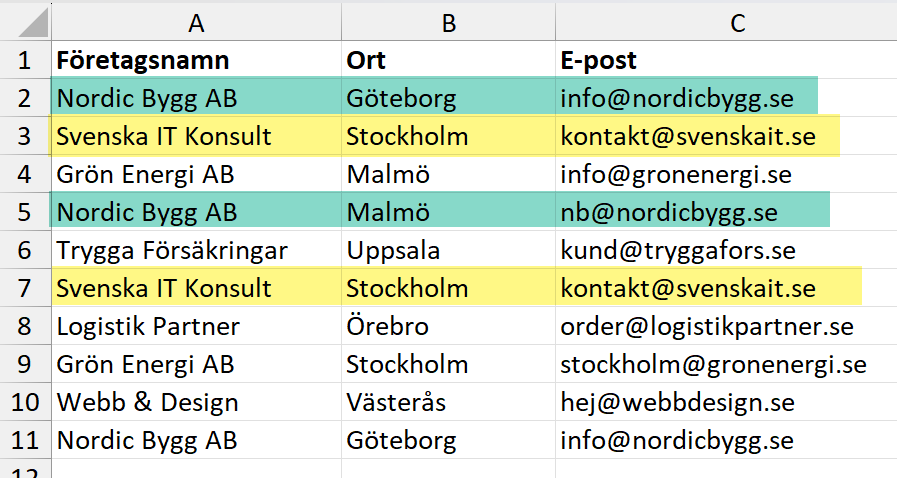
Samma företagsnamn behöver inte innebära att det är en dubblett. De gröna raderna har samma företagsnamn men skiljer sig i övrigt. De gula raderna är dock exakt likadana.
Vi vill ta bort de rader som är helt lika och enbart behålla en förekomst. Då måste vi ta hänsyn till alla tre kolumner.
Så använder du verktyget Ta bort dubbletter [Remove Duplicates]
- Placera markören i listan/området.
- Gå till fliken Data.
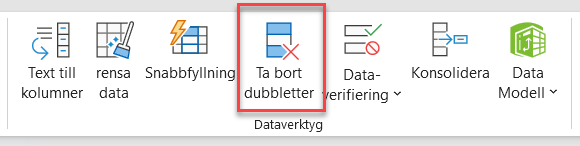
- Klicka på Ta bort dubbletter [Remove Duplicates].
- I dialogrutan markerar du vilka kolumner som ska avgöra om något är en dubblett.
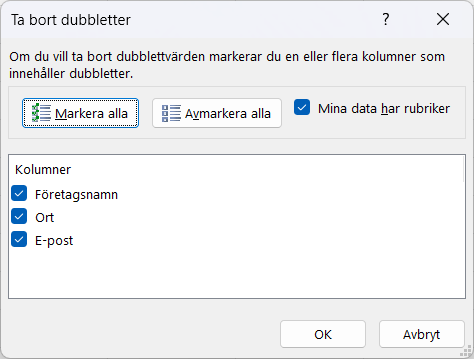 I vårt exempel behåller vi alla kolumner eftersom det avgör vad vi räknar som en dubblett, alla tre kolumner är samma.
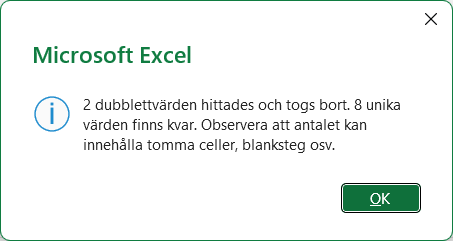
 - När du klickar på OK får du en sammanfattning:
Hur många dubbletter som togs bort
Hur många unika värden som återstår
Viktigt att känna till
- Verktyget ändrar datan permanent. Det finns ingen förhandsvisning.
Tips: Kopiera listan till ett nytt blad innan du kör funktionen. - Ordningen i listan spelar roll. Excel sparar alltid den översta raden och tar bort efterföljande dubbletter.
Exempel 2 – register med dubbletter
Vid sammanslagning av flera listor/register kan dubbletter uppkomma. När vi vill ta bort dubbletter så är det viktigt att vi först identifierar vad vi räknar som dubblett. I kommande exempel har vi en lista med kolumnerna Namn, E-post och Källa.
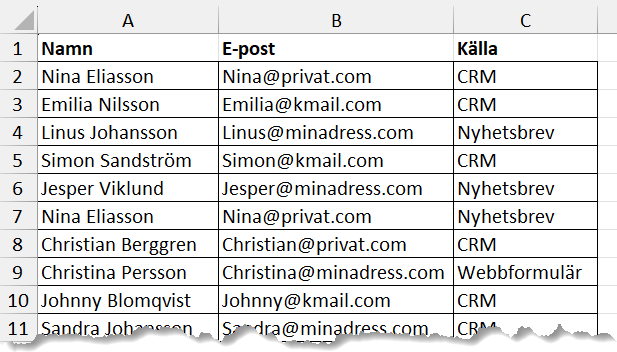
Målet är att rensa bort dubbletter. Men vad är en dubblett för oss nu? Vi ska använda enbar kolumnen E-post denna gång. Eftersom kolumnen Namn inte går att använda eller kombinera i detta fall då samma namn kan vara två olika personer – de har dock olika e-postadresser. Kolumnen Källa hjälper oss inte alls heller, den talar bara om från var informationen hämtades.
För att skapa en unik lista baserat på kolumnen E-post:
- Placera markören i listan/området.
- Gå till fliken Data.
- Klicka på Ta bort dubbletter [Remove Duplicates].
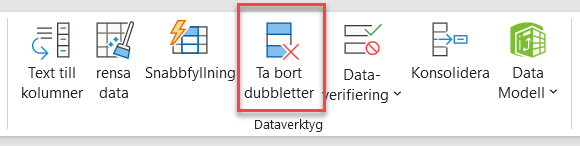
- Markera enbart kolumnen E-post i den följande dialogrutan.
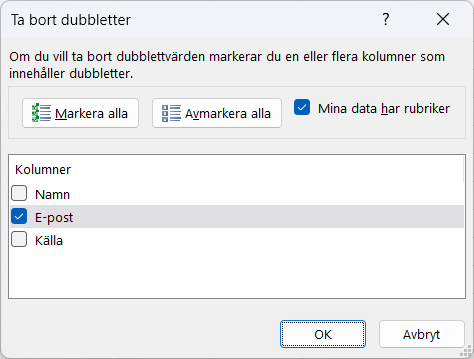
- Klicka OK.
Du får en bekräftelse att dubbletter togs bort och hur många unika värden som blev kvar. Nu har du din lista utan dubbletter.
Sammanfattning
Ta bort dubbletter [Remove Duplicates] är ett av Excels mest underskattade verktyg. Det är snabbt, enkelt och perfekt för att rensa data utan formler eller avancerade funktioner. För enklare scenarier är det ofta det säkraste och mest effektiva valet.


 Kundanpassade kurser