Strukturera data med Power Query
För att kunna arbeta effektivt i Excel krävs att dina data är strukturerade på rätt sätt. Det kan vara kopierad/exporterad data som ska användas och då kan det finns detaljer som ställer till det:
- Rubriker ligger mitt i tabellen
- Datum är text
- Belopp har mellanslag
- Vissa rader är summeringar, andra är detaljer
Den vanliga lösningen är att städa lite snabbt direkt i bladet. Problemet? Då förstör du originalet, riskerar misstag och måste göra om allt nästa gång du får en ny fil/data.
Ett smartare sätt är att använda Power Query. I stället för att ändra datan direkt jobbar du i ett lager ovanpå den. Originalet lämnas orört, och du bygger en slags ny “ren version”. Dessutom finns det verktyg i Power Query som saknas i vanliga Excel.
Från att ha en stökig uppställning går du till en “databaslik” tabell som blir väldigt bra att arbeta vidare med i Excel. Diagram, pivottabeller och analyser fungerar direkt. Det fina är att du inte bara löser problemet en gång. Du bygger en återanvändbar lösning. Nästa gång du får en liknande rapport klickar du bara på knappen Uppdatera – och allt formas om automatiskt enligt din ”mall”.
Det här är särskilt kraftfullt i miljöer där data kommer från system du inte kan påverka hur resultatet blir i form av uppställning och format.
Strukturera data till analysfärdig data
Ett klassiskt problem i Excel är att ha månadskolumner med värden radvis för olika attribut. Detta kan lämpa sig för olika typer av diagram men för en sammanställning med pivottabell så är denna uppställning mindre bra.

Här behövs lite städning, men framför allt så behöver vi en kolumn för månader (inte 12 kolumner). Detta finns inte verktyg för att automatisk göra i Excel men där kommer Power Query till vår hjälp. Vi passar på och städar upp lite andra saker också.
- Använd första raden som rubriker
- Filtrera bort tomma rader och summeringsrader (Summa intäkter, Summa kostnader)
- Markera kolumnerna Konto + Beskrivning och välj Normalisera andra kolumner
- Byt namn på nya kolumner
- Sätt datatyp tal (decimal) på värdekolumnen
Först hämtar vi in vår data till Power Query och startar de olika åtgärderna. När vi kommer till steget att skapa en månadskolumn gör vi följande:
- Markera alla kolumner utom månadskolumnerna (här är det Konto och Beskrivning).
- Klicka på menyn Transformera [Transform] och listan Normalisera kolumner [Unpivot columns], välj sedan Normalisera andra kolumner [Unpivot other columns].
Nu skapas två nya kolumner, en för alla månader och en för motsvarande värden. Passa på att byt namn kolumnrubrikerna.
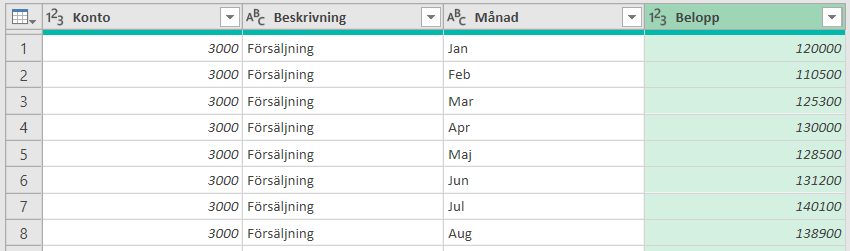
Detta blir nu en mer korrekt uppställning av underlaget som passar för analyser med pivottabeller. Spara och läs in till Excel som en tabell eller en pivottabell direkt.
Sammanfattning
Med Power Query kan du städa, omvandla ett underlag för att det ska passa för vidare arbete i Excel. Du redigerar inte originalet, så om det blir fel har du ditt original kvar och du kan börja om på nytt. Du får också tillgång till fler verktyg än i Excel som klarar av mer avancerade operationer. Om detta är ett återkommande jobb med samma förutsättningar går det att återanvända denna automatisering med nya underlag.


 Kundanpassade kurser