Städa en exportfil med Power Query
Varje vecka får du en rapport. Samma sak varje gång: kopiera från ett system, klistra in i Excel, dela upp kolumner, ta bort tomma rader, ändra datumformat, fixa rubriker, sortera… och så vidare. Det tar kanske 20 minuter. Inte så farligt. Men gör du det varje vecka blir det plötsligt timmar varje månad för exakt samma monotona jobb.
Det finns ett verktyg i Excel som många inte känner till, men som kan förändra hela sättet du jobbar med data – Power Query.
Arbeta med Power Query
Att arbeta med Power Query innebär att bland annat att du skapar en mall för ett flöde som ska utföras i dina data. Ett exempel på hur ett flöde kan vara:
- Ta bort översta raderna
- Dela kolumnen “Kund” i två kolumner
- Ändra “01/05/2026” till korrekt datum
- Ta bort tomma rader
- Byt kolumnrubriker
Sedan sparar du. Nästa vecka får du en ny fil med samma struktur. I stället för att börja om klickar du bara på Uppdatera. Klart. Allt görs automatiskt på några sekunder. Lite förenklat men i princip är det så det fungerar.
Arbetet i Power Query är som en inspelning av alla steg du annars gör manuellt. Skillnaden är att det inte är ett makro du behöver kunna programmera – utan en smart, visuell process. Du ser varje steg i en lista och kan när som helst ändra, ta bort eller lägga till nya steg.
Nyttan? Mindre handpåläggning, färre fel, mer tid för analys i stället för datastädning.
Exempel på städning med Power Query
Vi går igenom ett tänkbart exempel där vi förenklat förklarar olika steg.
Exemplet bygger på att vi får en Excelfil (kan vara andra format) med en försäljningsrapport. Datan och uppställningen är inte optimal för att jobba med i Excel, det behövs lite städning.
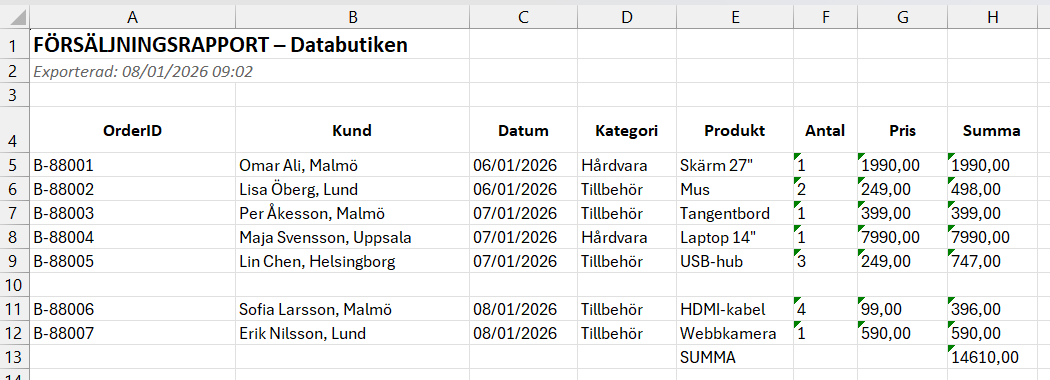
Det finns rader vi behöver ta bort, fel format på datum och siffror som text bland annat. I stället för att manuellt rätta till denna export varje gång så skapar vi en ”mall” med Power Query som vi sedan kan återanvända för kommande rapporter.
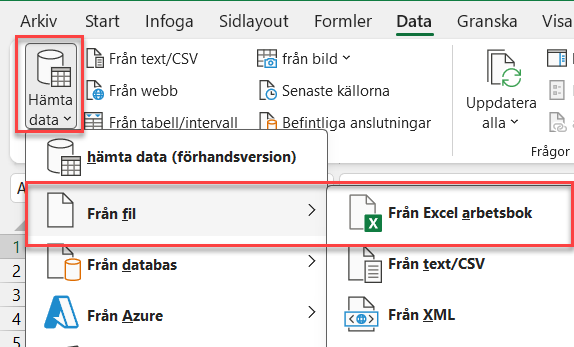
Vi startar med en tom Excelfil och hämtar in Excelfilen med vår rapport via menyn Data och sedan Hämta data [Get data] – Från fil [From File] – Från Excel arbetsbok [From Workbook].
Vi laddar in Excelfilen och kommer in i Power Query redigeraren där vi kan skapa det flöde vi vill spara som en mall för framtida rapporter.
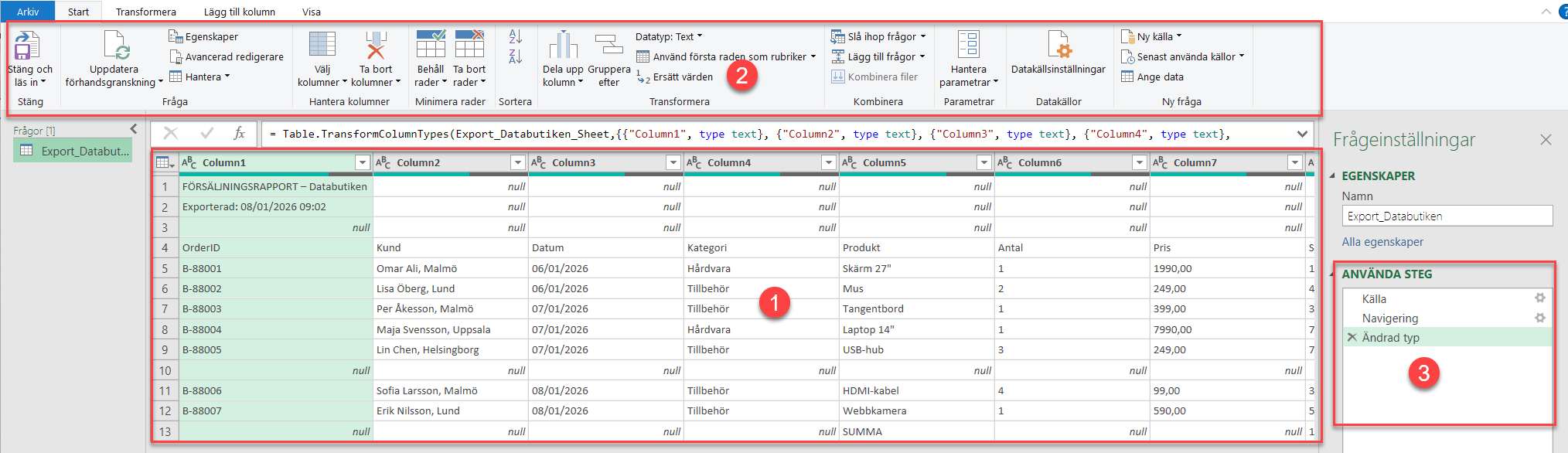
Här ser vi:
- Vår data från Excelfilen.
- Verktyg för att städa och omforma.
- Alla steg/åtgärder som skapas.
I detta exempel blir det några steg som ska göras:
- Ta bort översta raderna
- Använd första raden som rubriker
- Ta bort tomma rader
- Filtrera bort rader där Produkt = SUMMA
- Dela kolumnen Kund till Namn och Stad
- Konvertera Datum till datumtyp och Belopp/Pris till tal
Varje åtgärd läggs som ett eget steg.
Slutligen stänger vi och läser in till en tabell. Slutprodukten blir nu en tabell i kalkylbladet med korrekt uppställda data för vidare arbete.
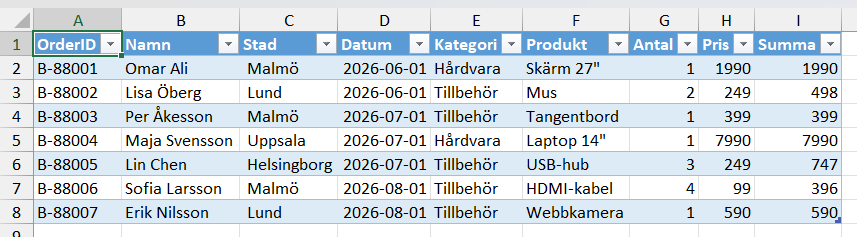
Nu har du en mall som du kan återanvända vid nästa export. Det är bara att uppdatera tabellen.


 Kundanpassade kurser