Smarta textfunktioner i Excel
Det har alltid funnits smarta textfunktioner att använda i Excel. Men om underlaget är komplicerat så blir de ”klassiska” textfunktionerna väldigt komplexa om du ska dela upp eller bryta ut delar i en textsträng. I Excel 365 finns det nyare och ännu smartare textfunktioner att använda. Dessa funktioner är enkla att förstå och använda och klarar av komplexa lösningar på ett enkelt sätt. I detta tips ser vi hur vi kan dela upp en längre textsträng i separata delar.
Använda textfunktioner
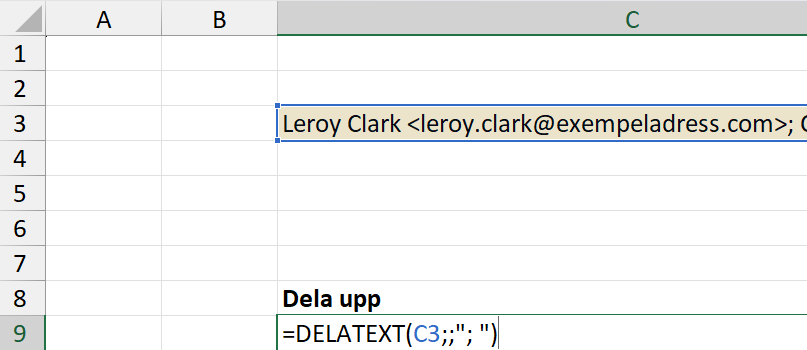
I exemplet har vi kopierat några adresser från Outlooks adressfält för att sedan klistra in i Excel. Resultatet blir följande:

Vi får med för- och efternamn samt e-postadress inom tecknen < >. Mellan varje namn har vi ett semikolon som avgränsare. Målet är att få ut namn och e-post i var sin kolumn.
Vi startar med att dela upp den långa textsträngen i separata celler radvis. Vi använder det gemensamma tecknet semikolon för att dela på rätt ställe. Vi använder funktionen DELATEXT [TEXTSPLIT].
Hela textsträngen finns i cell C3. Går till argumentet för radavgränsare och anger inom citattecken ett semikolon som är det avgränsade tecknet i exemplet.
OBS! Tänk på att lägga till ett mellanslag med semikolon som avgränsare för att slippa få med mellanslaget i resultatet.
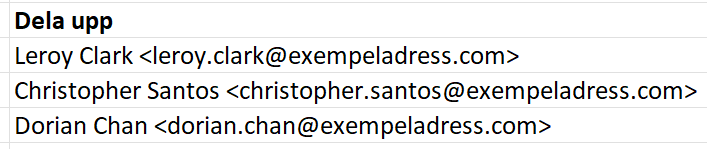
Den här funktionen spiller ut resultatet och det blir tre rader med varje namn i en egen cell.
Då blir nästa steg att få ut namnet enbart. Detta löser vi med textfunktionen TEXTFÖRE [TEXTBEFORE] som plockar ut text före ett angivet tecken. Tecknet vi ska använda är mindre än <. Även här blir det ett extra mellanslag efter namnet som vi vill ta bort. Det löser vi med textfunktionen RENSA [TRIM].

Vi plockar ut all text från cell C9 före tecknet <, sedan omger vi detta med RENSA [TRIM] som tar bort överflödiga mellanslag.
Vi kopierar formeln nedåt för samtliga rader. Och får resultatet:

Bara e-post kvar. Det blir lite klurigare och vi behöver använda två funktioner tillsammans. Först använder vi TEXTEFTER [TEXTAFTER] för att ta ut all text efter mindre än tecknet <. Resultatet blir att vi får med större än tecknet > på slutet. Lösningen blir att använda TEXTFÖRE [TEXTBEFORE] och tecknet >. Då blir enbart e-postadressen kvar.

Kopiera ner för samtliga rader, resultatet av detta blir:

Nu är vi färdiga med uppgiften att få ut namn och e-post i separata kolumner. Är detta ett återkommande moment så kan du spara Excelfilen och bara klistra in den nya textsträngen från Outlook i en cell och återanvända befintliga formler.


 Kundanpassade kurser