Sidhuvud och sidfot i Excel
En utskriven Excelrapport kan vara svår att identifiera. Vilken period gäller den? Vilken fil kommer den från? Dessutom kan det vara svårt att avgöra om någon sida saknas. Med Sidhuvud och sidfot [Header & Footer] i Excel lägger du till information som hjälper mottagaren att förstå och hålla ordning på rapporten.
Du placerar sidhuvudet överst på sidan och sidfoten nederst. Därmed kan du visa viktig information på varje utskrift. Du ser dem i vyn Sidlayout [Page Layout], i förhandsgranskningen och på utskriften, men inte i vyn Normal [Normal].
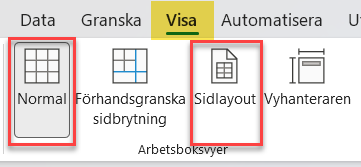
På menyflik Visa [View] kan du växla mellan olika vyer.
Lägg till sidhuvud och sidfot i Excel
Gör så här:
- Markera kalkylbladet som du ska skriva ut.
- Välj Infoga [Insert] sedan Sidhuvud och sidfot [Header & Footer].
- Excel växlar till vyn Sidlayout [Page Layout]. Klicka i sidhuvudets vänstra, mittersta eller högra ruta.
- Skriv exempelvis rapportens namn.
- Rulla ned på sidan och klicka i motsvarande ruta i sidfoten.
Både sidhuvudet och sidfoten har tre separata delar. Du kan därför placera företagets namn till vänster, rapportnamnet i mitten och annan information till höger.
Välj information som hjälper läsaren. En lång rubrik tillsammans med ett långt filnamn kan göra sidhuvudets information onödigt lång och trångt med utrymme.
Exempel 1: Månadsrapport med sidnummer
Du ska skriva ut en rapport som omfattar fyra sidor. Skriv Kostnadsuppföljning – oktober i sidhuvudet och placera sidnumreringen i sidfotens mitt.
Klicka i sidfoten och gör följande:
- Skriv Sida.
- Välj Sidnummer [Page Number] bland sidhuvuds- och sidfotselementen.
- Skriv av.
- Välj Antal sidor [Number of Pages].
När du skriver ut rapporten visar Excel nu Sida 1 av 4. Dessutom räknar Excel fram numren automatiskt, så du behöver inte skriva dem manuellt när rapporten blir längre.
Det är särskilt användbart när utskriften hamnar på bordet och bladen samlas ihop ”fel”, då är utskriften enklare att återställa.
Exempel 2: Projektunderlag med filnamn
För att härleda var en utskrift kommer från är det bra att ange filnamnet på utskriften. Excel erbjuder färdiga element som automatiskt infogar filnamnet på den plats du väljer.
Infoga elementet Filnamn [File Name] i sidfoten. Då följer arbetsbokens namn med på utskriften. Det kommer först stå en kod för filnamnet, &[Fil]. Filnamnet visas när du klickar ur rutan för sidhuvud/sidfot.

Filnamnet, exempelvis Resursplan Projekt Atlas 2026.xlsx, visar vilken arbetsbok utskriften kommer från. På så sätt blir det enkelt att se från vilken arbetsbok utskriften kommer. Och när du vill komplettera eller ändra innehållet utifrån utskriften.
Exempel 3: Bemanningslista med utskriftsdatum
En administratör skriver ut bemanningslistor varje vecka. Infoga elementet Dagens datum [Current Date] i sidfoten och skriv Utskrivet: framför datumfältet.


Excel hämtar och visar dagens datum när du skriver ut dokumentet. Det hjälper användaren att skilja en ny utskrift från en äldre.
Mallar för sidhuvud och sidfot
I stället för att du skriver en egen text och lägger till olika element finns även det färdiga mallar att välja på för både sidhuvud och sidfot. I menyn Sidhuvud och sidfot [Header & Footer], längst till vänster hittar du två menyer med olika val för färdiga mallar.



 Kundanpassade kurser