Sätt samman text i en cell
Du kan sammanfoga text från flera celler till en enda cell på flera olika sätt i Excel. I det här exemplet ska vi inte bara göra detta utan också dela upp texten på separata rader i cellen.
Du delar normalt upp text på flera rader i Excel med verktyget Radbryt text [Wrap Text] eller med kortkommandot Alt + Enter. Dessutom är fördelen med kortkommandot att du själv placerar radbrytningen exakt där du vill ha den.
Problemställning
I kalkylbladet har vi adressuppgifter på tre separata rader (se bild).
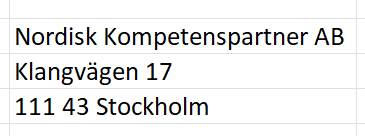
Målet är att samla informationen i en enda cell men fortfarande visa den på tre rader.
Lösning
Om vi skapar en formel för lösningen kan vi återanvända den i andra situationer. För detta behöver vi två Excelfunktioner. Funktionen TEXTJOIN sammanfogar texterna och TECKENKOD [CHAR] skapar radbrytningen efter varje text.
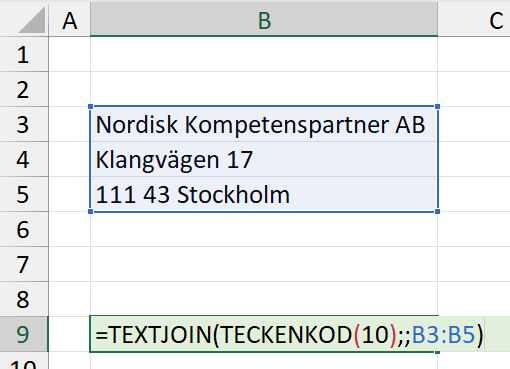
I den gröna cellen B9 skriver du formeln:
=TEXTJOIN(TECKENKOD(10);;B3:B5)
=TEXTJOIN(CHAR(10);;B3:B5)
Först anger vi med TEXTJOIN vilken avgränsare som ska skilja texterna åt. I det här fallet använder vi TECKENKOD [CHAR] med argumentet 10, som skapar en radbrytning. Området B3:B5 innehåller texterna i de separata cellerna.
Därefter sammanfogar formeln texterna till en enda textsträng.

För att visa resultatet korrekt aktiverar du Radbryt text [Wrap Text] för cellen, så att Excel delar upp texten på flera rader.
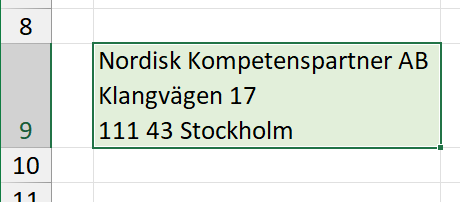
Nu ser vi resultatet som tänkt.
Tips
Du kan använda formeln i alla situationer där text finns i flera celler och behöver sammanfogas till en enda cell med separata rader. Till exempel kan du använda den för en namnlista som du vill samla i en enda cell..
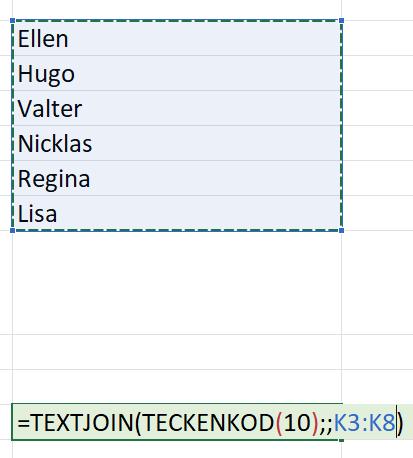
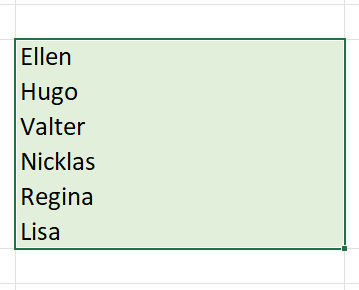
Slutligen aktiverar du Radbryt text [Wrap Text]. På så sätt visar Excel hela listan i en cell, med namnen i separata rader.


 Kundanpassade kurser