Relativa och absoluta cellreferenser
När du kopierar en formel nedåt i Excel och ser att siffrorna bli helt fel, då har du med största sannolikhet stött på skillnaden mellan relativa och absoluta cellreferenser. Det är ett av de vanligaste ”aha-ögonblicken” bland Excelanvändare.
Relativa och absoluta cellreferenser
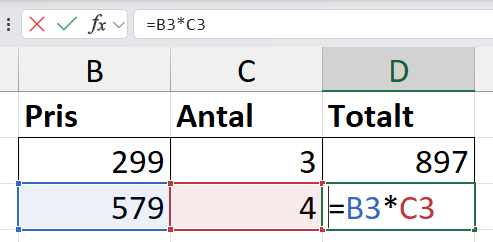
Relativa referenser är standardläget i Excel. Skriver du formeln =B2*C2 i cell D2 och kopierar den nedåt till D3, justerar Excel automatiskt till =B3*C3. Det är precis vad du vill när varje rad ska räkna på sina egna värden.

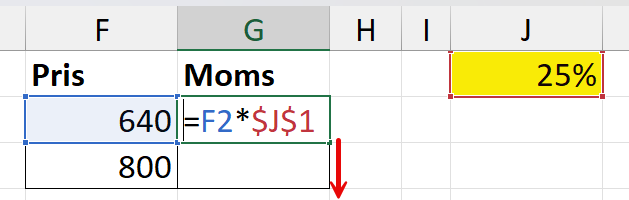
Absoluta referenser är när en del av formeln inte ska ändras, till exempel när du multiplicerar flera rader med samma momssats som ligger i en enda cell. I cell J1 har vi momsen. Kopierar du =F2*$J$1 nedåt behåller Excel referensen till J1 exakt som den är, medan B2 fortfarande justeras rad för rad. Dollartecknen är nyckeln: den ”låser” cellreferensen så den inte ändras.
Vi rekommenderar dessa Excelkurser:
www.infocell.se – lärarledda kvalitetskurser i Excel
www.officekurs.se – oslagbar e-kurser i Excel & Office-paketet

Lägg till dollartecken
Snabbaste sättet att lägga till dollartecken är att markera cellreferensen i formeln och trycka F4 på tangentbordet. Då läggs det dollartecken på rätt ställe och cellreferensen blir absolut. Du kan också manuellt skriva in dollartecken på rätt ställe.
💡 På många bärbara datorer behöver man trycka ner ”fn”-knappen samtidigt som man trycker F4. Det går att låsa den bärbara datorn så att F4 alltid låser cellreferenser (dock lite olika knappar beroende på dator).
Dollartecken i Excelvardagen
Att använda dollartecken för absoluta cellreferenser är vanligt när du bygger kalkyler med en gemensam faktor som exempelvis momssats, valutakurs, provisionsprocent. Detta är ett dynamiskt sätt att ange en gemensam faktor i stället för att manuellt hårdkoda samma faktor i en formel. Se skillnaden nedan.
=B2*$G$2 (dynamisk lösning)
=B2*15% (hårdkodad lösning)
Genom att ange faktorn i en cell (G2) blir den också dynamisk i beräkningar om du behöver ändra på faktorn i efterhand.
Absoluta cellreferenser fungerar också utmärkt att använda mellan olika blad i Excel. Det blir enklare och tydligare att återanvända samma faktor på olika blad och dessutom väldigt enkelt att bara behöva ändra på ett ställe om faktorn skulle behöva justeras. Exempelvis kan man ha valutakurser på ett blad och använda dem i kalkyler över hela arbetsboken.


 Kundanpassade kurser