Jämför om två celler är exakt lika
När du jämför två celler i Excel kanske du förväntar dig att varje tecken ska vara identiskt för att Excel ska tolka värdena som lika. Men så fungerar inte alltid vanliga jämförelser. Excel skiljer exempelvis normalt inte mellan stora och små bokstäver. Med funktionen EXAKT [EXACT] kan du göra en mer noggrann jämförelse och upptäcka skillnader som annars kan vara svåra att hitta.
Hur fungerar funktionen EXAKT
Funktionen EXAKT [EXACT] jämför två cellinnehåll och kontrollerar om de är identiska. Den tar hänsyn till stora och små bokstäver samt blanksteg, men ignorerar cellernas formatering.
Syntaxen är enkel:
=EXAKT(text1;text2)
Funktionen returnerar SANT [TRUE] om texterna är identiska och FALSKT [FALSE] om de skiljer sig åt.
Exempel:
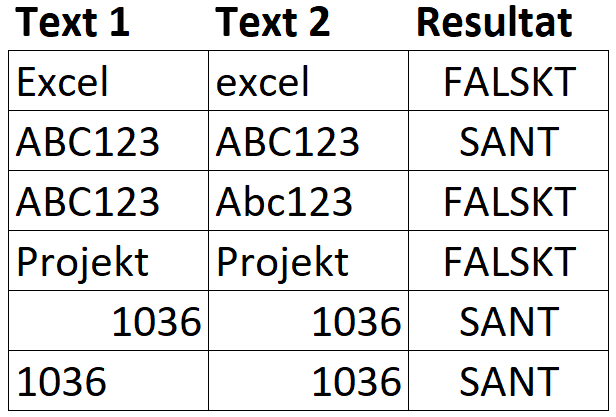
En viktig skillnad mot en vanlig jämförelse är att formeln =A2=B2 normalt betraktar programmet texterna Excel och excel som lika. EXAKT [EXACT] upptäcker däremot skillnaden.
En viktig detalj är att EXAKT [EXACT] inte tar hänsyn till formatet i cellen. Det är innehållet som räknas. Värden med format som text är samma som värden med formatet tal.
Kontrollera artikelnummer
Anta att du vill jämföra två produktregister. I det ena registret anges artikelnumret AB-1045, medan det andra innehåller ab-1045. Detta är samma artikel men skrivs in på olika sätt i respektive system. Om stora och små bokstäver har betydelse i företagets artikelnummer behöver du upptäcka detta.
Genom att använda EXAKT [EXACT] så blir resultatet blir FALSKT [FALSE] eftersom de båda inte är identiska. Just resultatet SANT, FALSKT [TRUE, FALSE] är användbart i Excel för att arbeta vidare med. Vi kan se det i ett exempel längre ner.
Kontrollera importerade personalkoder
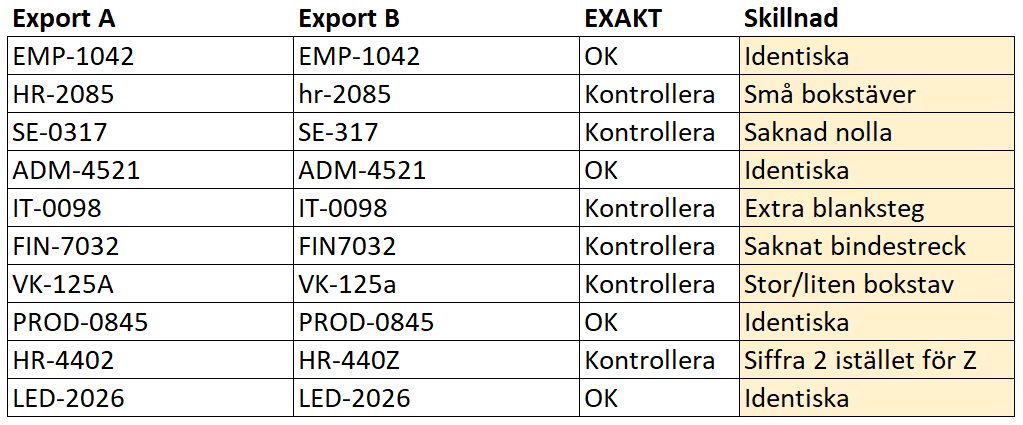
Du arbetar med två listor över personalens interna identifierare. Listorna kommer från två olika exporter. För att tydligt visa om uppgifterna överensstämmer kan du kombinera EXAKT [EXACT] med funktionen OM [IF]:
=OM(EXAKT(B2;C2);”OK”;”Kontrollera”)
=IF(EXACT(B2;C2);”OK”;”Kontrollera”)
Formeln visar OK om cellerna är identiska. Annars visar den Kontrollera.
Kopiera formeln nedåt för att snabbt kontrollera hela registret. Detta fungerar om identifierarna ligger på motsvarande rader.
Bonustips – kombinera med villkorsstyrd formatering
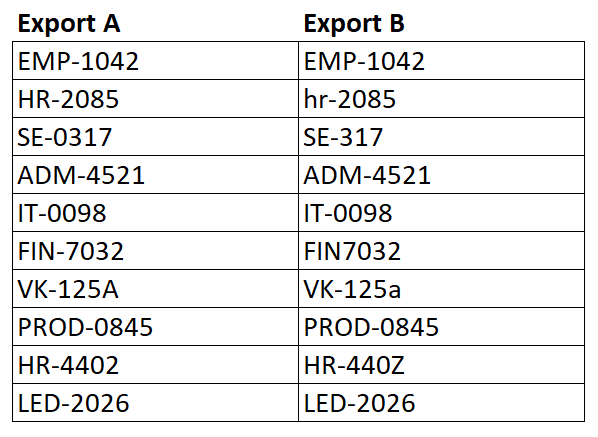
Genom att funktionen EXAKT [EXACT] resulterar i SANT eller FALSKT [TRUE, FALSE] så blir det användbart att arbeta vidare med resultatet. I föregående exempel användes funktionen OM [IF] och nu ska vi se hur du kan kombinera EXAKT [EXACT] med Villkorsstyrd formatering [Conditional Formatting]. Vi utgår från samma lista/exempel som föregående exempel, men enbart de två första kolumnerna. Där det finns avvikelse ska hela raden färgas röd i stället.
Gör så här:
- Markera hela området, starta med den första cellen under rubriken A2.
- Välj Villkorstyrd formatering [Conditional Formatting], Ny Regel [New Rule]. Sedan det nedersta alternativet (se bild).
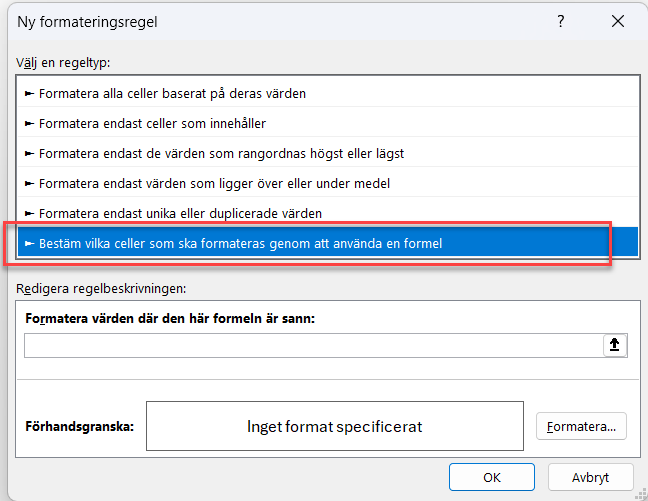
- Skriv formeln i fältet:
=ICKE(EXAKT($A2;$B2))
=NOT(EXACT($A2;$B2))
Använd cellreferenserna som är för de två första cellerna i markeringen - Klicka på knappen Formatera [Format] och välj röd fyllningsfärg.
- Klicka på OK.
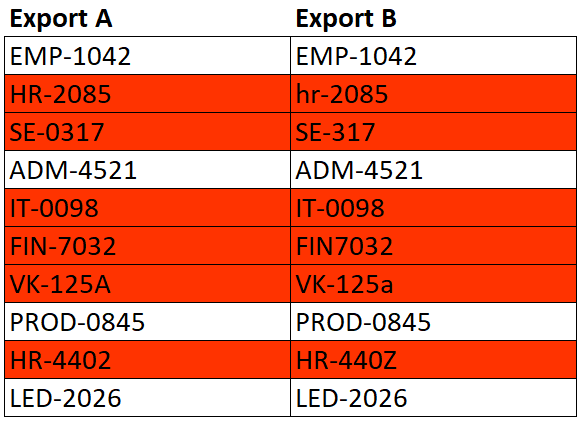
Excel markerar nu automatiskt hela raden där cellerna inte är exakt samma i kolumnerna. På så sätt kan du snabbt identifiera avvikelser utan att manuellt behöva granska varje rad.


 Kundanpassade kurser