Flytta Copilot-knappen i Excel, Word och PowerPoint
Copilot-knappen har flyttat från menyfliksområdet och istället ligger nere i hörnet av dokumentet. Microsoft har ändrat hur du öppnar Copilot i Excel, Word och PowerPoint. Som standard visas knappen i det nedre högra hörnet av dokumentet, arbetsboken eller presentationen.
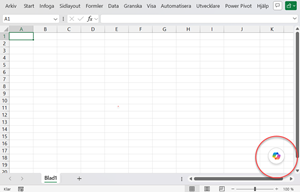
Men du behöver inte behålla den där, det finns möjlighet att flytta tillbaka Copilot till menyfliksområdet.
Välj hur du vill se Copilot-knappen och var
Microsoft har nu valt att samla åtkomsten till Copilot i en dynamisk knapp som visas direkt på arbetsytan. Samma princip används i Excel, Word och PowerPoint.
När du klickar på knappen öppnas Copilot i en panel till höger där du kan skriva en prompt, välja en föreslagen åtgärd eller ställa frågor om den aktuella filen. Själva Copilot-funktionerna har inte försvunnit, det är sättet att öppna Copilot som har förändrats.
Copilot-knappen på menyfliksområdet
Gör så här i Excel, Word eller PowerPoint:
- Högerklicka på Copilot-knappen
En meny visas med olika alternativ. - Välj ”Flytta till menyfliksområdet”
Copilot flyttas då från arbetsytan till menyfliksområdet.
Du kan därefter öppna Copilot från menyfliksområdet. Denna inställning görs per program och du kan ha olika inställningar för programmen.
Alternativ
När du högerklickar på den Copilot-ikonen kan du välja ett annat alternativ.
Docka
Med Docka flyttas Copilot-knappen ut mot sidan av arbetsytan. Det här kan vara ett bra alternativ om du vill ha Copilot lättillgängligt men tycker att den flytande knappen ligger i vägen.
Du kan även dra knappen mot sidan för att docka den.
Ändra placering
Ändringen är inte permanent. När Copilot ligger i menyfliksområdet kan du välja alternativet (från menyn på Copilot-ikonen) Flytta ut ur menyfliksområdet. Copilot återgår då till den dynamiska knappen på arbetsytan.
Är Copilot-ikonen dockad kan du högerklicka och välja Avdocka för att få ut knappen på arbetsytan igen.
Du kan alltså själv välja vilket arbetssätt du föredrar.
Kortkommando för Copilot
Oavsett var knappen sitter kan du nå Copilot direkt via tangentbordet.
- Windows: Alt + C
- Mac: Cmd + Control + I
- Alla plattformar: F6
Lär dig mer om Copilot och AI från våra självstudiekurser på www.officekurs.se.


 Kundanpassade kurser