Excel INDIREKT – hämta värden från flera kalkylblad dynamiskt
Sammanställ värden från flera kalkylblad med INDIREKT
Vill du kunna sammanställa värden från flera kalkylblad utan att ändra formler varje år?
Med funktionen INDIREKT [INDIRECT] kan du låta bladnamnen styra vilka värden som hämtas. Det gör det enkelt att skapa flexibla rapporter och sammanställningar där du snabbt kan byta år, månader, avdelningar eller projekt – utan att ändra själva formeln.
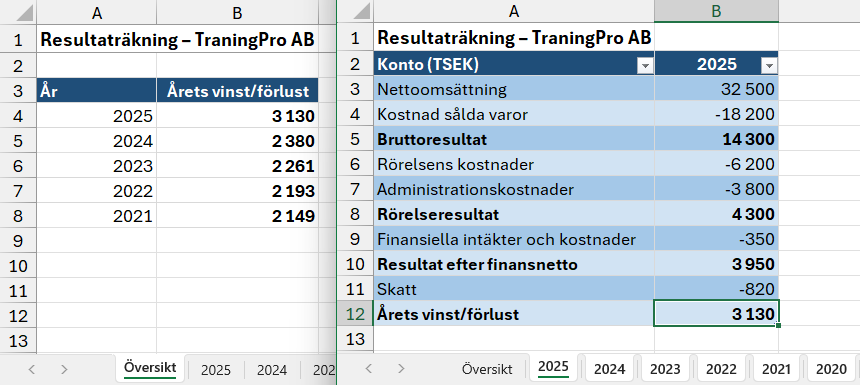
I det här exemplet finns företagets resultaträkning uppdelad på flera kalkylblad där varje blad har samma namn som årtalet.
På ett separat kalkylblad vill du skapa en sammanställning som visar vinst eller förlust för de fem senaste åren.
När ett nytt år tillkommer räcker det att uppdatera listan med årtal – formlerna fortsätter att fungera automatiskt.
Funktionen INDIREKT
Funktionen INDIREKT [INDIRECT] kan tolka en textsträng som en cellreferens.
Om du skriver ett cellnamn inom citattecken kan Excel läsa texten som en referens och hämta värdet från cellen.
=INDIREKT(”B12”)
=INDIRECT(”B12”)
Bygg referensen dynamiskt
Genom att kombinera kalkylbladsnamnet med en cellreferens kan du skapa dynamiska hänvisningar.
I exemplet nedan hämtas bladnamnet från cellen A4 och kombineras med cellreferensen B12.
=INDIREKT($A4&”!B12″)
=INDIRECT($A4&”!B12″)
Formeln hämtar bladnamnet från cellen till vänster på samma rad.
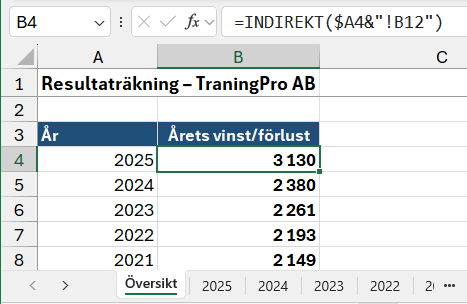
Kolumnen A är låst med dollartecknet $, vilket gör att formeln alltid hämtar bladnamnet från kolumn A – även om formeln kopieras åt sidan.
Radnumret är däremot inte låst eftersom olika rader ska kunna hämta olika bladnamn.
När formeln kopieras nedåt ändras därför referensen automatiskt:
=INDIREKT($A5&”!B12″)
=INDIRECT($A5&”!B12″)
Cellreferensen B12 ändras däremot inte eftersom den ligger inom dubbla citattecken och därför behandlas som text.
Kalkylbladsnamn med mellanslag
Om ett bladnamn innehåller mellanslag eller specialtecken behöver bladnamnet omges av enkla citattecken (apostrofer).
Därför är det ofta säkrast att skriva formeln så här:
=INDIREKT(”’”&$A4&”’!B12”)
=INDIRECT(”’”&$A4&”’!B12”)
Formeln bygger då upp referensen som en text och fungerar även om bladnamnet innehåller mellanslag.
När passar metoden?
Metoden är särskilt användbar i:
- budgetmodeller
- månadsrapporter
- ekonomiska sammanställningar
- projektuppföljningar
- rapporter där samma cell ska hämtas från många blad
Du kan använda samma teknik för årtal, månader, regioner, avdelningar eller andra typer av indelningar.
Viktigt att tänka på
INDIREKT fungerar inte mot stängda arbetsböcker.
Om du refererar till en annan Excel-fil måste den arbetsboken vara öppen för att formeln ska fungera.
INDIREKT är väldigt flexibel – men också volatil. Det betyder att Excel räknar om formeln varje gång något ändras i arbetsboken. I vanliga modeller är det sällan ett problem, men i riktigt stora filer kan många INDIREKT-formler göra arbetsboken långsammare.
Vill du lära dig mer om INDIREKT och formler på denna nivå?
Kolla i så fall in e-kursen Excel Avancerad eller våra lärarledda kurser på infocell.se


 Kundanpassade kurser