Bläddra mellan blad i Excel
När en arbetsbok i Excel innehåller flera blad kan du snabbt behöva växla mellan dem. Det kan exempelvis handla om en budgetmodell med ett blad per månad, en rapport med olika avdelningar eller en övningsfil där varje moment ligger på ett eget blad. Att kunna bläddra effektivt mellan blad sparar tid och gör det lättare att orientera sig i arbetsboken.
Det vanligaste sättet är att klicka direkt på bladflikarna längst ned i Excelfönstret. Varje blad har en egen flik och ett eget namn. Genom att klicka på en flik aktiveras det bladet. Detta fungerar bra när arbetsboken bara har några få blad och alla flikar får plats synligt på skärmen.
Om arbetsboken innehåller många blad kan det bli svårare att navigera rätt. Då kan du använda de små navigeringsknapparna längst ned till vänster, bredvid bladflikarna. Med dessa kan du bläddra åt vänster eller höger bland bladflikarna.
Vi rekommenderar dessa Excelkurser:
www.infocell.se – lärarledda kvalitetskurser i Excel
www.officekurs.se – oslagbar e-kurser i Excel & Office-paketet
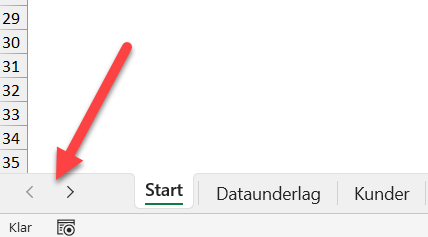
Det är viktigt att förstå att dessa knappar inte alltid byter aktivt blad direkt. De flyttar ofta bara visningen av bladflikarna, så att du kan se fler flikar och sedan klicka på det blad du vill öppna.
Om du håller ner Ctrl och klickar på högerpilen bläddras flikarna längst till höger. Och motsvarande längst till vänster för vänsterpilen.
Navigera och aktivera blad
Det finns flera olika sätt att aktivt navigera till andra blad. Du kan också använda två olika kortkommandon för att växla mellan blad.
Ctrl + Page Down
går till nästa blad till höger.
Ctrl + Page Up
går till föregående blad till vänster.
Ett annat kortkommando är F6. Detta kommando placerar markören på aktuell bladflik, sedan kan du navigera med pil-tangenterna i valfri riktning (höger/vänster) för att navigera till rätt blad. Bekräfta med Enter. (F6 kan vara kopplat till Copilot-ikonen i första hand, tryck F6 en gång till för att aktivera bladet).
Översikt och navigering
Ett väldigt användbart tips är att högerklicka på navigeringsknapparna längst ned till vänster. Då visas en lista över samtliga blad i arbetsboken (ej dolda blad). Detta är särskilt praktiskt arbetsböcker med många blad, då du får en översikt på bladen. Se exempel i bilden.
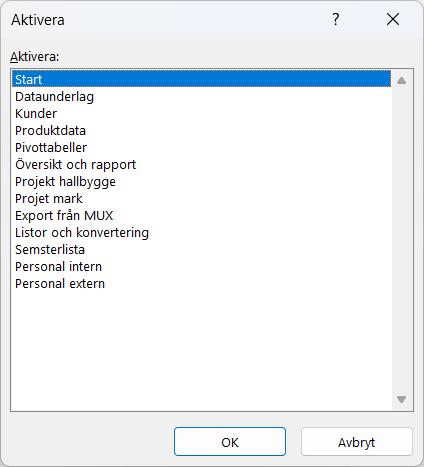
Från denna lista kan du markera ett blad och trycka OK för att komma direkt till det bladet. Så detta är både en översikt och navigatör.
Fler bladtips
Du kan även använda färger på bladflikarna. Det kan vara ett bra sätt att gruppera blad visuellt. Exempelvis kan alla inmatningsblad vara blå, alla beräkningsblad gröna och alla rapportblad röda. På så sätt får arbetsboken en tydligare struktur och enklare att ”navigera” rätt.
I större arbetsböcker kan du skapa en egen startsida eller indexblad. På detta blad kan du skriva en lista över arbetsbokens olika blad och skapa länkar till dem. Då kan användaren klicka på en länk och direkt hamna på rätt blad. Det gör arbetsboken mer användarvänlig.


 Kundanpassade kurser