Felstaplar i diagram
Ett diagram visar ofta ett enda värde för varje datapunkt. Men hur säkert är egentligen värdet? Hur mycket varierar resultatet? Med felstaplar [Error Bars] i diagrammet kan du visa både variation och osäkerhet direkt tillsammans med det faktiska värdet. Det hjälper läsaren att förstå mer än bara själva siffrorna.
Vad är felstaplar
Felstaplar är linjer som sträcker sig från datapunkterna i ett diagram. De visar ett intervall ovanför, nedanför eller på båda sidor om värdet.
Du kan exempelvis använda felstaplar för att visa:
- Standardavvikelse i mätresultat.
- Osäkerhet i uppskattade värden.
- Toleranser och tillåtna avvikelser.
- Variation mellan upprepade mätningar.
Excel erbjuder flera alternativ, bland annat procent, standardavvikelse, standardfel och egna värden.
Exempel 1
Ett tillverkande företag kontrollerar längden på en komponent. Tre maskiner tillverkar samma komponent, och kvalitetsavdelningen vill jämföra både genomsnittlig längd och variation.
Du har följande underlag:
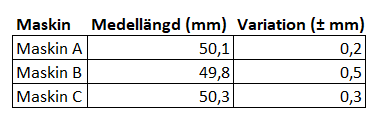
Här har vi medellängden för komponenten på tre olika maskiner samt variationen för komponenterna. Ett vanligt stapeldiagram visar enbart medellängden men med felstaplar ser du dessutom hur mycket resultaten varierar.
Så lägger du till felstaplar i Excel
- Markera kolumnerna med maskinnamn och medellängd.
- Infoga ett vanligt stapeldiagram med stående staplar.
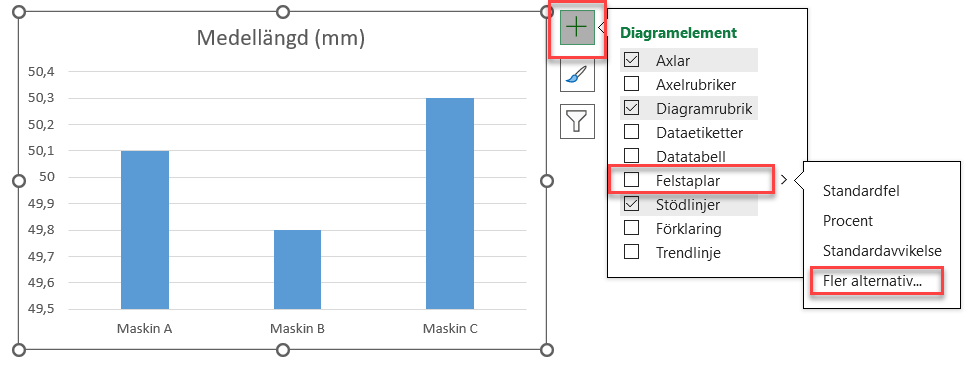
- Markera diagrammet och klicka på plustecknet för Diagramelement [Chart Elements].
- Markera Felstaplar [Error Bars].
- Klicka på pilen bredvid Felstaplar och välj Fler alternativ [More Options].
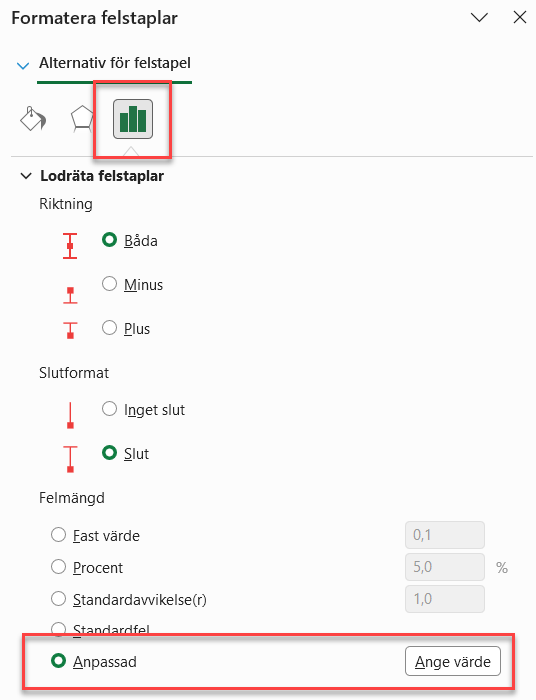
- I panelen till höger väljer du Anpassad [Custom] och klickar på Ange värde [Specify Value].
- Markera variationsvärdena i underlaget (Variation (± mm) som både positiva och negativa felvärden.
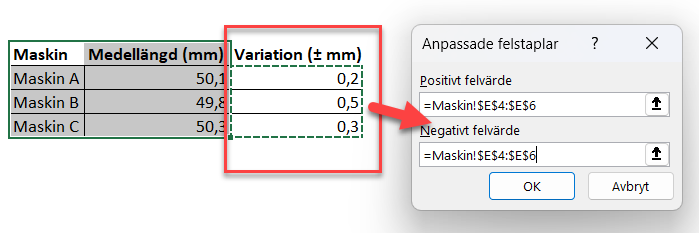
Nu visar diagrammet medellängden tillsammans med ett intervall för varje maskin.
Formatera sedan diagrammet för att se allting så tydligt som möjligt.
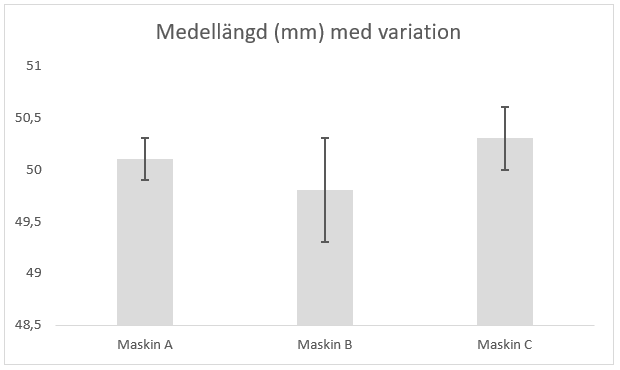
Vad kan du utläsa av resultatet i diagrammet?
Maskin B har störst variation samtidigt som medellängden är kortare än övriga maskiner. Maskin A har minst variation. Med felstaplar kan vi visuellt se två olika informationer i samma diagram.
Viktigt att komma ihåg
Var alltid tydlig med vad felstaplarna representerar. Standardavvikelse, toleransgränser och konfidensintervall betyder olika saker. Excel kan rita alla dessa typer av intervall med egna värden, men du behöver själv välja och beräkna de värden som passar din analys.
När du förklarar intervallen i diagramrubriken eller en kort kommentar hjälper du läsaren att tolka informationen korrekt. Felstaplar gör alltså inte bara diagrammet mer informativt. De hjälper dig också att presentera resultat med större tydlighet och bättre beslutsunderlag.
Exempel 2
I detta exempel har vi en uppställning med fem fastigheter och en prognos för underhåll. Dessutom finns det en osäkerhet med uppskattade avvikelser åt båda håll.
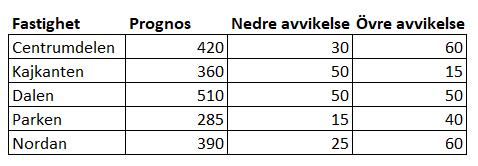
Nu använder vi felstaplar för att visa hur prognosen kan variera upp/ner vilket är individuellt för varje fastighet.
Vi väljer liggande staplar och anger Positivt felvärde för kolumnen Övre avvikelse och Negativt felvärde för Nedre avvikelse. Med lite formatering får vi följande diagram.
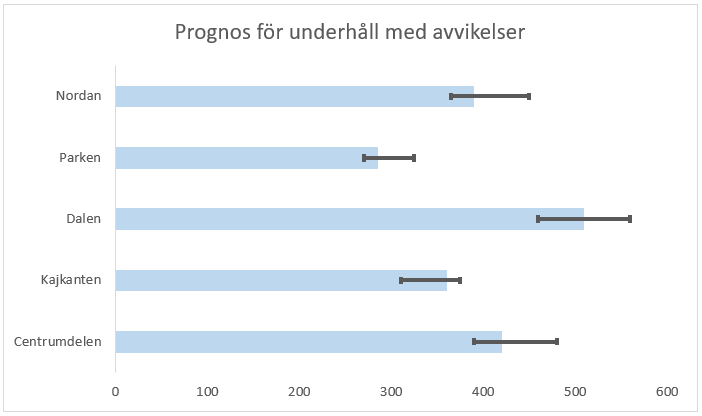
Nu kan läsaren få informationen vad prognosen ligger plus att man kan utläsa beräknad avvikelse på respektive stapel/fastighet.


 Kundanpassade kurser