Zooma i Office apparna
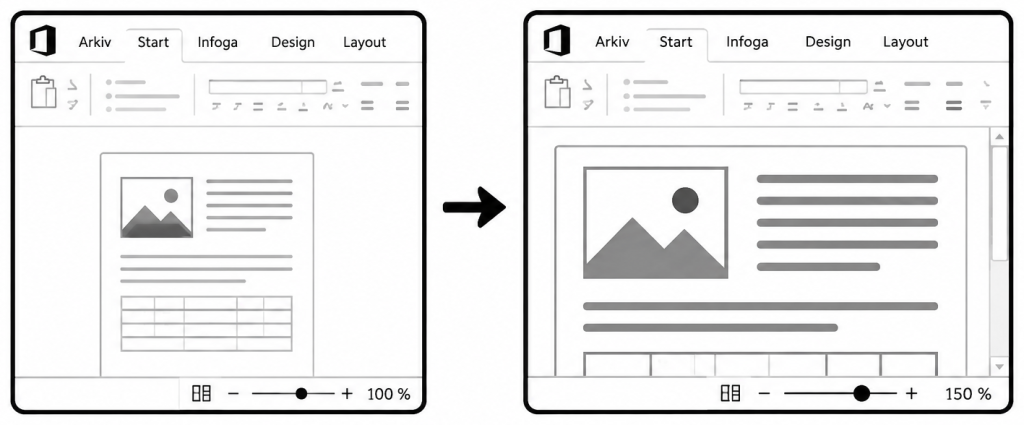
När text, celler eller bilder känns för små, behöver du inte leta i menyerna. Du kan även ändra zoomningen på flera sätt via kortkommandon.
Metoder som fungerar i flera M365 appar
Flera zoomningsmetoder fungerar i flera M365-appar, men de påverkar zoomningen på olika sätt: vissa zoomar dokumentet, medan andra förstorar hela programgränssnittet.
Den mest praktiska metoden att kunna är att hålla ned Ctrl och rulla mushjulet uppåt eller nedåt, eftersom det fungerar i så många appar.
Vi rekommenderar dessa Excelkurser:
www.infocell.se – lärarledda kvalitetskurser i Excel
www.officekurs.se – oslagbar e-kurser i Excel & Office-paketet
| Metod | Så gör du | Applikation | Kommentar |
|---|---|---|---|
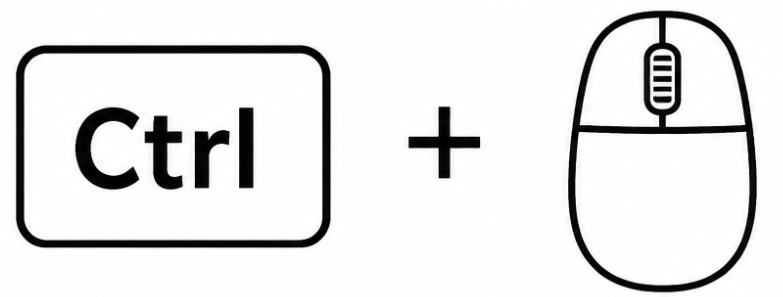 |
Håll ned Ctrl och rulla mushjulet uppåt eller nedåt. |          |
I både Nya Outlook och Outlook Klassisk behöver muspekaren vara placerad i meddelandet eller läsfönstret.
I Power BI kan du zooma i kartor. |
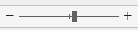 |
Dra reglaget nere till höger eller klicka på + och − . |     |
I Outlook Klassisk påverkar reglaget innehållet i läsfönstret, inte meddelandelistan eller mapplistan. |
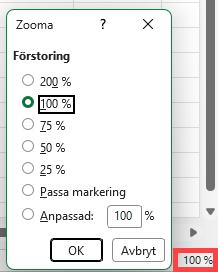 |
Klicka på procentvärdet bredvid zoomreglaget, nere till höger i fönstret. |     |
Öppnar dialogrutan Zooma [Zoom], där du kan ange en bestämd procentsats. |
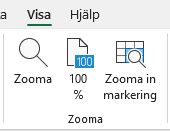 |
Gå till menyfliken Visa [View] och därefter något av alternativen i gruppen Zooma [Zoom]. |      |
Vilka alternativ som visas varierar mellan apparna.
I Outlook Klassisk finns menyvalet på menyfliken Formatera text [Format text]. |
 |
Dra isär fingrarna för att zooma in. Nyp ihop för att zooma ut. |         |
På läsplator och datorer med pekskärm. |
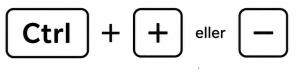 |
Använd Ctrl + + eller Ctrl + − på tangentbordet. Inte + och – på numeriska tangentbord. |
   |
I Word zoomas dokumentet. I Teams zoomas hela programgränssnittet. I en webbläsare zoomas vanligtvis hela webbsidan. I Power BI för att zooma texten i formelfältet. |
 |
Tryck Ctrl + 0 (noll) på den övre sifferraden, på tangentbordet. |   |
I Word och Teams återställs zoomnivån. |
Bra att känna till
Zoomning gör innehållet lättare att läsa, utan att ändra dokumentets teckenstorlek eller layout. Zoomreglaget nere till höger i fönstret, visar den aktuella zoomnivån och låter dig justera den exakt.


 Kundanpassade kurser