Plan mode i Copilot: så ser du planen innan Excel gör jobbet
Har du någon gång bett Copilot om hjälp i Excel, väntat medan den jobbar och sedan fått ångra alltihop för att resultatet inte blev som du tänkt? Då kommer du att gilla nyheten Plan mode i Copilot. Nu kan Copilot i Excel berätta vad den tänker göra innan den gör det. Du granskar planen, justerar vid behov och bestämmer själv om den ska köra. I det här inlägget visar jag hur det fungerar. Längst ner finns också en film som visar Plan mode i action.
Vad är Plan mode i Copilot för Excel?
Plan mode är ett nytt läge i Copilot-fönstret i Excel. Uppe i panelen kan du numera välja mellan tre lägen:
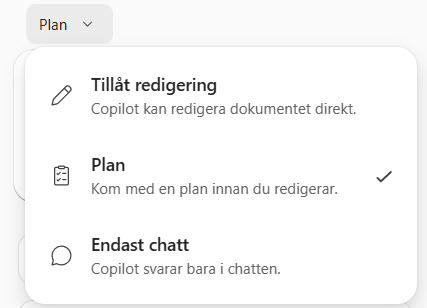
- Tillåt redigering – Copilot redigerar arbetsboken direkt.
- Plan – Copilot kommer med en plan innan den redigerar.
- Endast chatt – Copilot svarar bara i chatten utan att ändra något.
Väljer du Plan får du alltså ett förslag på tillvägagångssätt innan något händer i kalkylbladet. Smidigt när du vill ha kontroll – särskilt på lite mer avancerade uppgifter.
Så använder du Plan mode – steg för steg
- Öppna Copilot-fönstret i Excel och välj läget Plan.
- Skriv vad du vill göra, till exempel ”Skapa ett diagram som visar intäkt per varugrupp”.
- Copilot svarar nu med en plan i stället för att utföra något – exempelvis: skapa en hjälptabell med SUMMA.OM-formler och därefter ett kolumndiagram.
- Är du nöjd klickar du på Fortsätt, så utför Copilot planen.
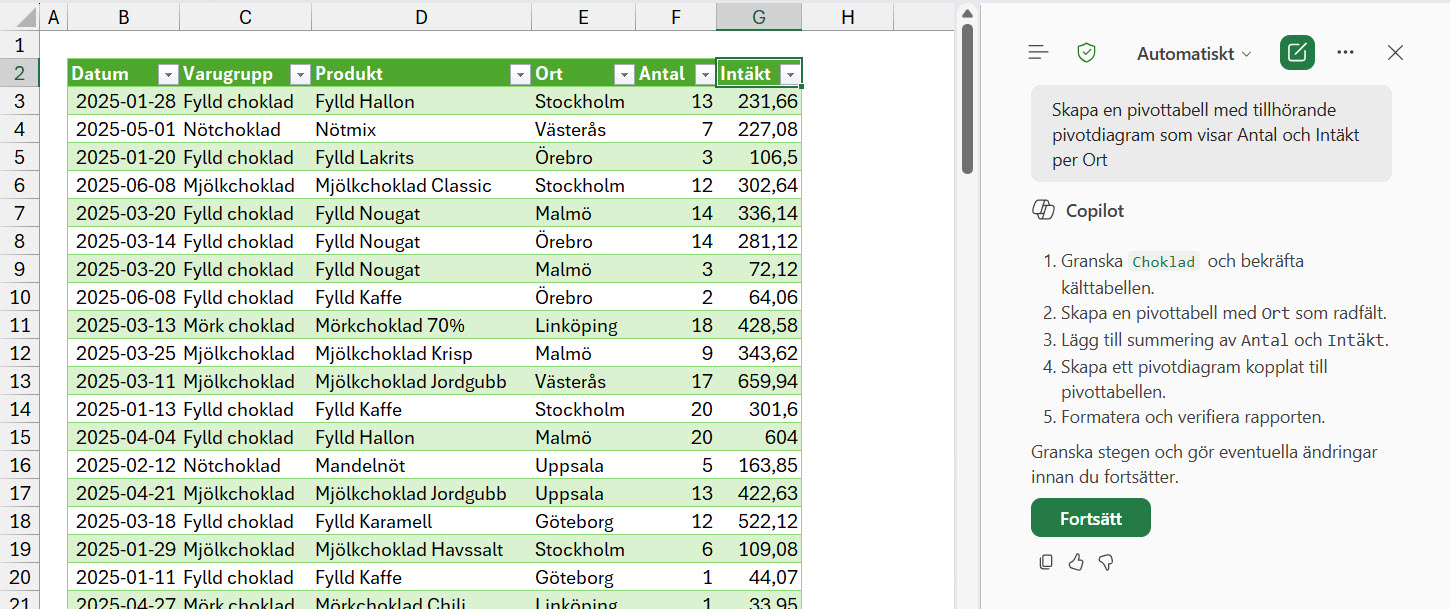
- Vill du ändra inriktning? Beskriv bara det, till exempel ”Kan du göra det med en pivottabell/pivotdiagram i stället?”. Copilot planerar då om – fortfarande utan att röra arbetsboken – och visar en ny plan.
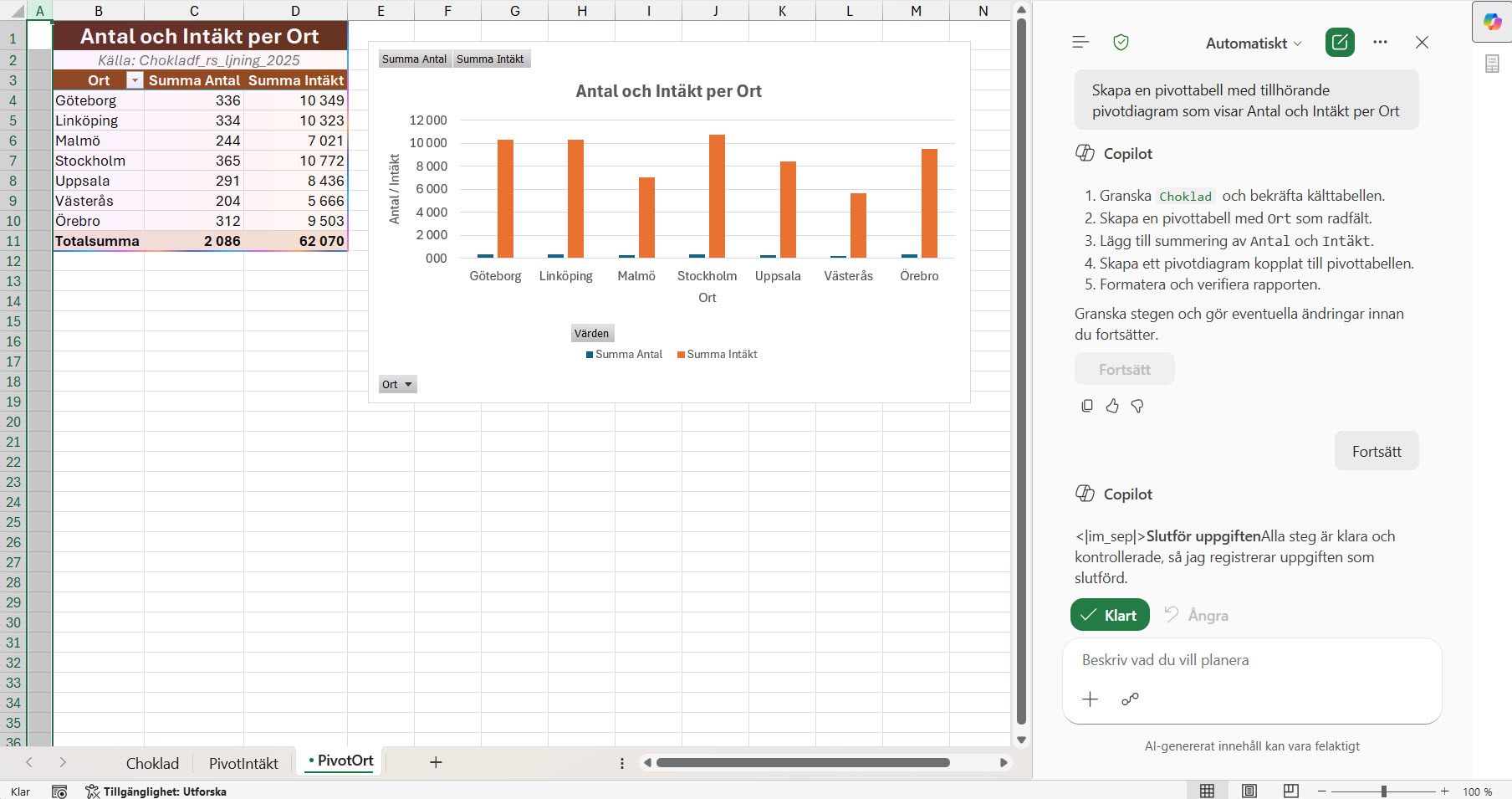
- När du godkänner får du resultatet, i mitt exempel ett nytt blad med pivottabell och pivotdiagram.
Därför är Plan mode så användbart
Den stora vinsten är att du slipper ”utföra först, ångra sen”. Du ser Copilots tänkta upplägg och kan styra om innan en enda cell ändras. Det sparar tid, minskar antalet ångra-klick och ger dig betydligt bättre kontroll över vad som faktiskt händer i din fil.
Extra värdefullt blir det när uppgiften är komplex eller när du vill lära dig hur Copilot tänker – planen blir nästan en liten pedagogisk genomgång i sig.
Testa själv
Nästa gång du tar hjälp av Copilot i Excel – byt till Plan-läget och låt den visa planen först. Du får mer kontroll och ett tryggare arbetsflöde.
Vill du lära dig mer om Copilot, AI och smarta knep i Excel? Kolla in våra lärarledda kurser på Infocell.se


 Kundanpassade kurser