Navigeringspanelen i Excel – funktionen många missar men borde använda
Många kalkylblad i Excel och svårt att navigera?
Har du arbetsböcker med 20, 40 eller kanske 63 bladflikar? Och dessutom diagram, tabeller, textrutor och olika objekt utspridda över flera blad?
Då finns det en funktion i Excel som du verkligen borde använda – men som förvånansvärt många missar: Navigeringspanelen.
Vad är Navigeringspanelen i Excel?
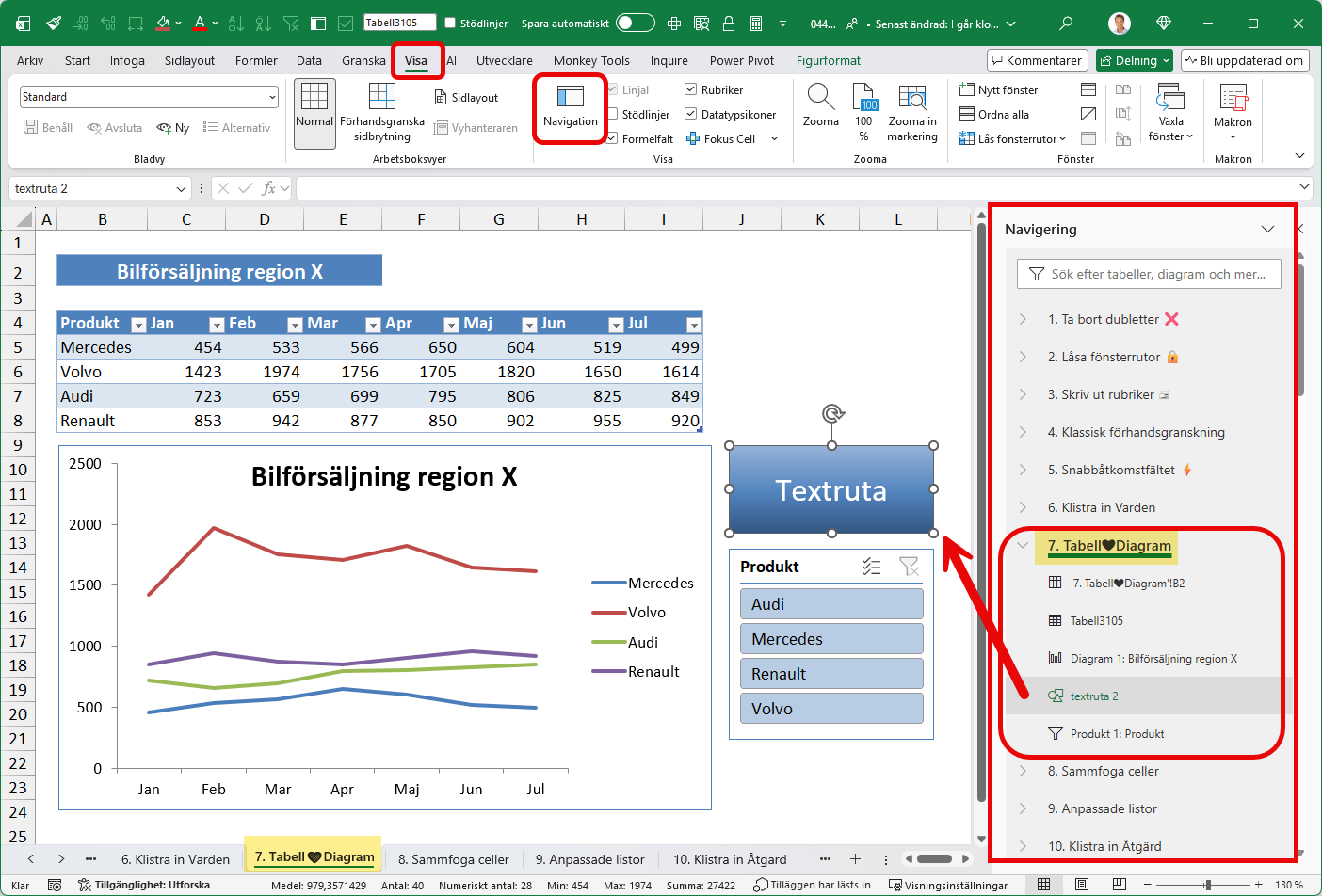
Under menyfliken Visa hittar du knappen Navigation. När du klickar på den öppnas en panel till höger i Excel där du får en fullständig överblick över:
- Alla bladflikar i arbetsboken
- Tabeller
- Diagram
- Rubriker
- Textrutor
- Andra objekt
I stora arbetsböcker kan du direkt klicka på en bladflik och hoppa dit utan att scrolla längst ner bland flikarna.
Markera objekt utan att leta visuellt
En av de mest underskattade funktionerna är att du kan markera objekt direkt via panelen.
Istället för att zooma, scrolla och försöka klicka rätt – klickar du bara i Navigeringspanelen. Klart.
Det är särskilt användbart i stora Excelmodeller eller rapportfiler där objekt ibland ligger gömda bakom annat innehåll.
Sökfunktionen – min personliga favorit
Längst upp i Navigeringspanelen finns ett sökfält.
Om du skriver exempelvis ’krys’ får du direkt träff på bladet ’54. Kryssrutor’. Ett klick – och du är där.
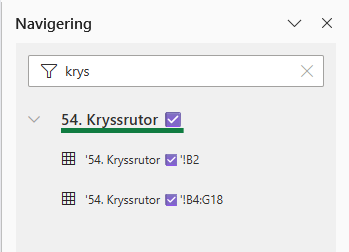
Det här är ett otroligt effektivt sätt att navigera i stora arbetsböcker där du vet vad du letar efter men inte exakt var det finns.
Så fungerar Navigeringspanelen i praktiken (video 1:35)
Här visar jag Navigeringspanelen i en större demoarbetsbok. Du får se hur jag:
-
Hoppar mellan bladflikar
-
Markerar diagram direkt via panelen
-
Söker fram “krys” och hittar rätt på sekunder
Det här är ett smart arbetssätt som många helt enkelt missar.
Tips 💡: Funktionen hittar du under fliken Visa → Navigation i Excel.
När är funktionen extra värdefull?
- När du arbetar i stora rapportpaket
- När du har många bladflikar
- När du delar filer med kollegor
- När du är controller eller ekonom med komplexa modeller
- När du vill kvalitetssäkra att alla objekt finns där de ska
Det är en enkel funktion – men den sparar mycket tid.
Så här aktiverar du den
- Gå till fliken Visa
- Klicka på Navigation
- Börja klicka – eller sök direkt
Sammanfattning
Navigeringspanelen är ett av de där verktygen som gömmer sig i Excel – trots att det löser ett verkligt problem.
Många missar den. De som använder den vill inte vara utan den.
Testa i din nästa stora arbetsbok och se hur mycket snabbare du hittar rätt.


 Kundanpassade kurser