Klistra in i befintliga formler och celler
Klistra in i befintliga formler
Hur gör du om du vill lägga till något i en formel, men i många olika celler samtidigt? 🧐
Tänk dig att du har värden eller formler i ett antal celler och du vill lägga till exakt samma värde/formel till alla dessa celler. Gör du det manuellt 🤦♀️ kan det ta riktigt lång tid om du har många celler. Här finns det ett riktigt, riktigt bra Exceltips som få Excelanvändare känner till. Du är snart en av dem 😉. Välj om du vill se videon eller läsa tipset steg för steg nedan.
Så lägger du till i flera befintliga formler samtidigt
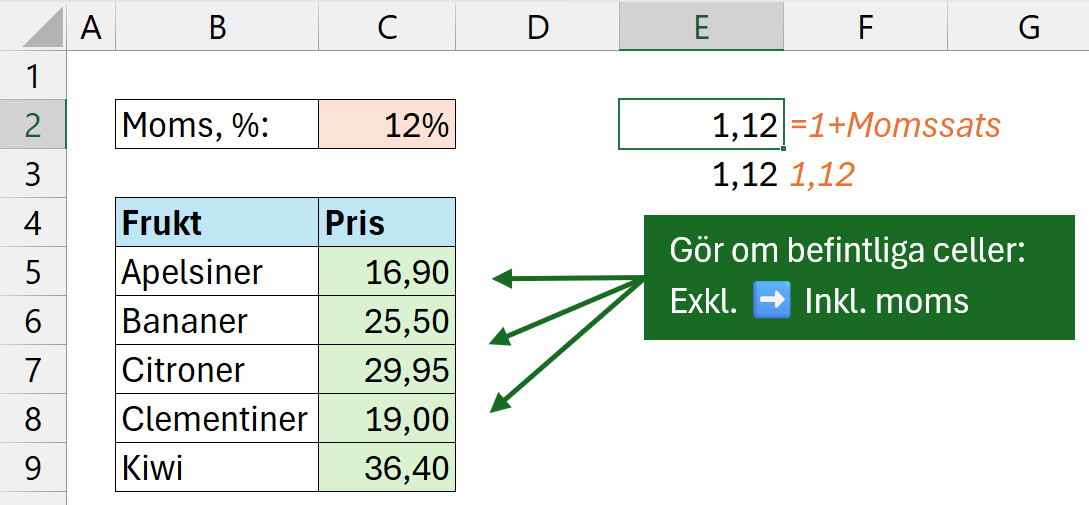
Följande gäller för detta exempel:
Vi rekommenderar dessa Excelkurser:
www.infocell.se – lärarledda kvalitetskurser i Excel
www.officekurs.se – oslagbar e-kurser i Excel & Office-paketet
- I de gröna cellerna finns enbart värden.
- I cell C2 finns momssatsen. Samma celler är också ett namngivet område som heter Momssats.
- Du vill nu lägga till ”1+Momssats” i alla gröna celler, så att beloppen visar belopp inklusive moms – och dessutom är dynamisk ifall vi ändrar momssats i cell C2.
Så här gör du för att klistra in och lägga till värden/former till dina befintliga celler.
- Kopiera cell E2 (som innehåller ”=1+Momssats”)
- Markera cellerna du vill påverka/klistra in, d v s de gröna cellerna i C5:C9
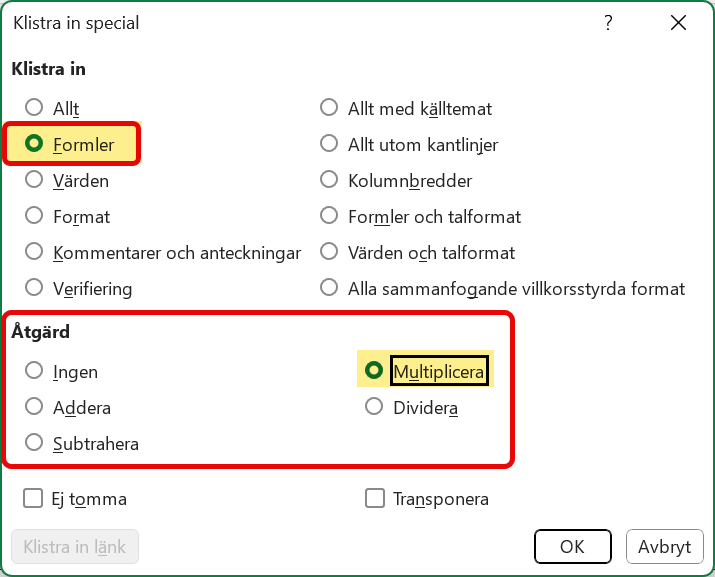
- Öppna dialogrutan Klistra in Special… i högerklicksmenyn eller via kortkommandot Ctrl+Alt+V.
- Välj Formler och Multiplicera. Avsluta med OK eller Enter. Klart! 🤩
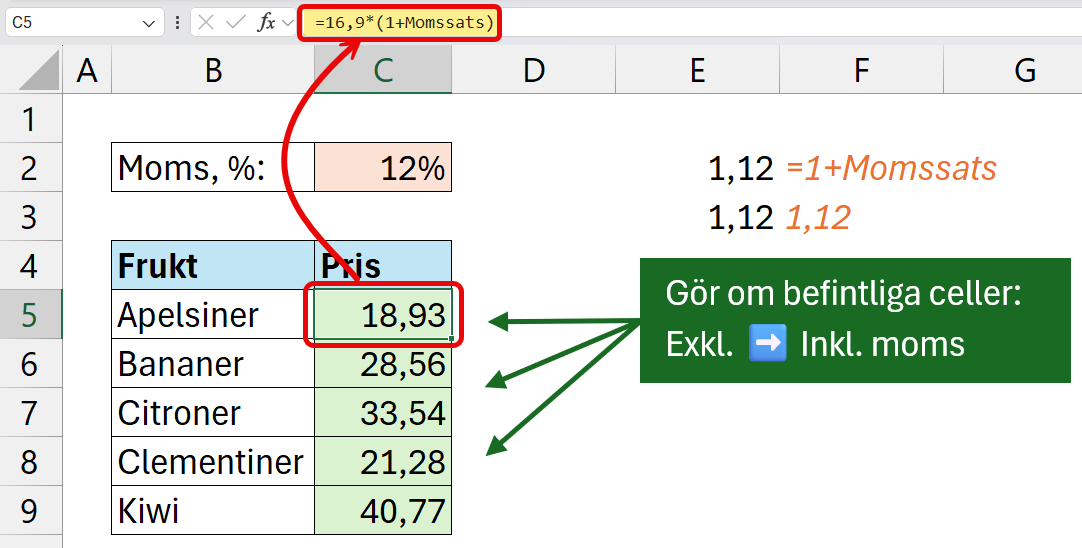
När du sedan tittar i de gröna cellerna är dessa kompletterade med den inklistrade formeln. Så istället för ”16,9” står det nu ”=16,9*(1+Momssats)”. Cellerna visar nu belopp inklusive moms.
Testa att ändra momssatsen till 25% och det slår dynamiskt igenom i de gröna cellerna.
Fyra inklistringssätt
Du kan använda alla de fyra räknesätten för att klistra in i befintliga formler. I cell C12 är beloppet 5,5 inmatat. Du kopierar cellen och öppnar dialogrutan Klistra in speical. Välj Formler, Addera och OK. Nu adderas 5,5 i den befintliga formeln. I cell C5 blir nu formeln =(16,9*(1+Momssats))+5,5
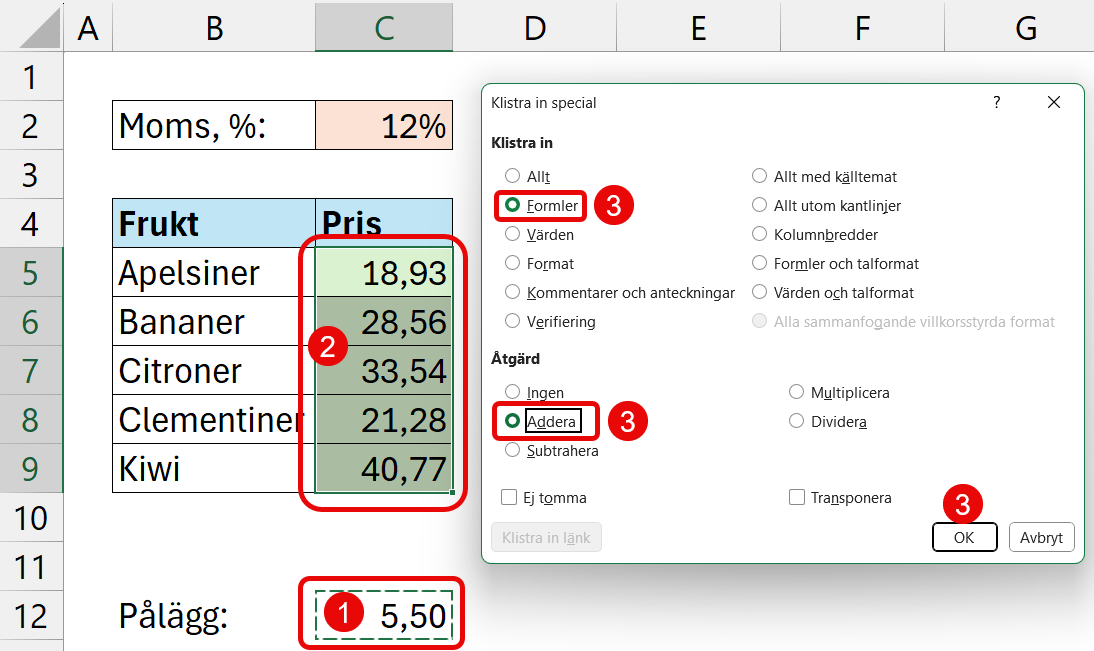
Om den ursprungliga cellen C5 med värdet 16,9 (utan formel) skulle adderas med 5,5 enligt ovan kommer dock cellen att direkt bli 22,4 och alltså inte =16,9+5,5 (kan vara bra att veta).


 Kundanpassade kurser