Anpassa förklaringen i Excel-diagram – två smarta inställningar
Anpassa förklaringen i Excel-diagram – två smarta inställningar
Tar förklaringen onödigt mycket plats i ditt Excel-diagram? Med två inställningar kan du få en mer kompakt layout och bättre utnyttja utrymmet. Här visar jag hur du låter förklaringen överlappa ritytan och placerar den i övre högra hörnet.
I videon visar jag båda inställningarna med ett stapeldiagram och ett cirkeldiagram. Vill du hellre följa stegen i text hittar du dem här nedanför.
Vad är förklaringen i ett diagram?
Förklaringen är området som visar vad diagrammets olika färger betyder. I mitt exempel med intäkter för olika chokladsorter visar den vilken färg som hör till januari, februari respektive mars.
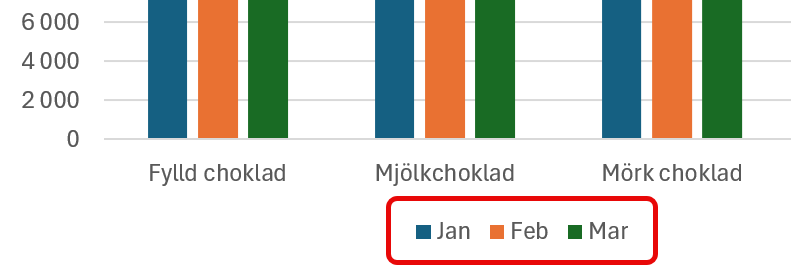
Har du ett cirkeldiagram visar förklaringen i stället vad de olika sektorerna representerar. I exemplet längre ner med enkätsvar är det Ja, Nej och Vet ej.
Förklaringen hjälper alltså läsaren att tolka diagrammet. Men placeringen påverkar också hur mycket utrymme själva diagrammet får.
Hitta fler inställningar för förklaringen
När du markerar ett diagram i Excel för Windows kan du klicka på plusknappen bredvid diagrammet och sedan på pilen vid Förklaring. Där finns fyra placeringar: Höger, Överst, Vänster och Nederkant.
Vill du komma åt fler inställningar väljer du Fler alternativ. Du kan också högerklicka på förklaringen och välja Formatera förklaring.
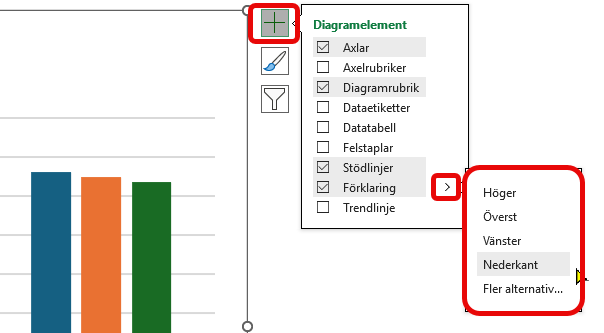
Här hittar du de två inställningar vi ska titta närmare på.
Låt förklaringen överlappa ritytan
Som standard får förklaringen ett eget utrymme utan att överlappa diagrammets rityta, alltså området där staplarna eller cirkeln visas. Det är ofta praktiskt, men ibland blir det onödigt mycket luft mellan förklaringen och innehållet.
Prova så här:
- Högerklicka på förklaringen och välj Formatera förklaring.
- Placera förklaringen i överkant.
- Avmarkera Visa förklaringen utan att överlappa diagrammet.
Nu får förklaringen överlappa ritytan, vilket kan ge en tätare och mer kompakt layout.
I exemplet med chokladintäkterna kommer förklaringen närmare staplarna. I videon tar jag även bort stödlinjerna för att förenkla utseendet.
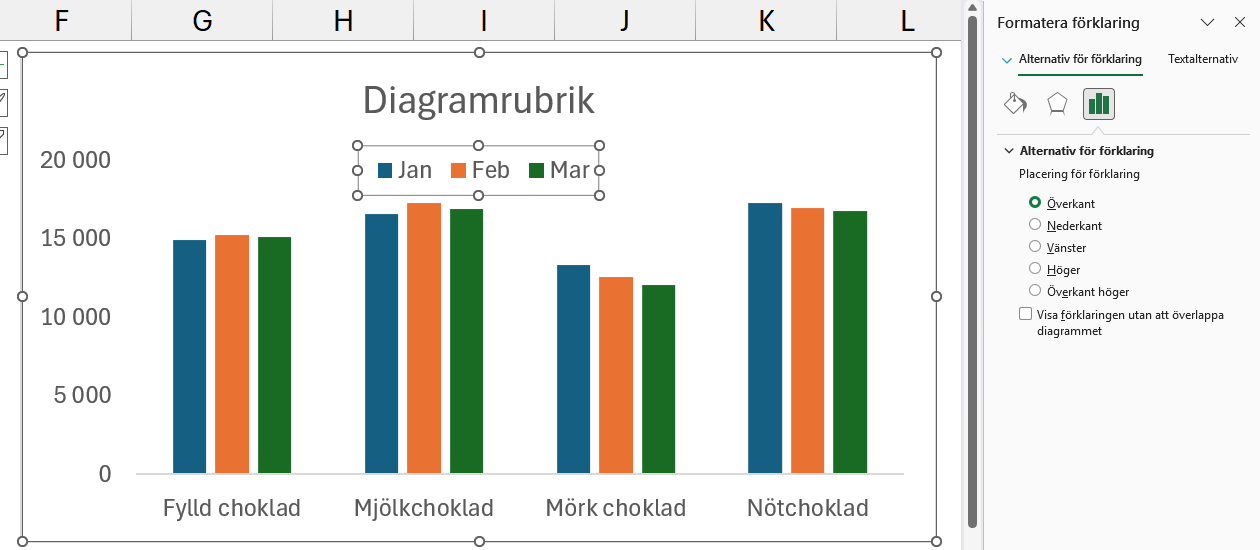
Kontrollera bara att förklaringen inte skymmer staplar, linjer eller etiketter. Målet är att använda utrymmet bättre och samtidigt behålla läsbarheten.
Placera förklaringen i övre högra hörnet
I panelen Formatera förklaring finns också placeringen Överkant höger. Den kan vara användbar i ett cirkeldiagram, där det ofta finns ledigt utrymme i hörnen runt cirkeln.
I mitt exempel med enkätsvar gör jag så här:
- Högerklickar på förklaringen och väljer Formatera förklaring.
- Väljer Överkant höger.
- Avmarkerar Visa förklaringen utan att överlappa diagrammet.
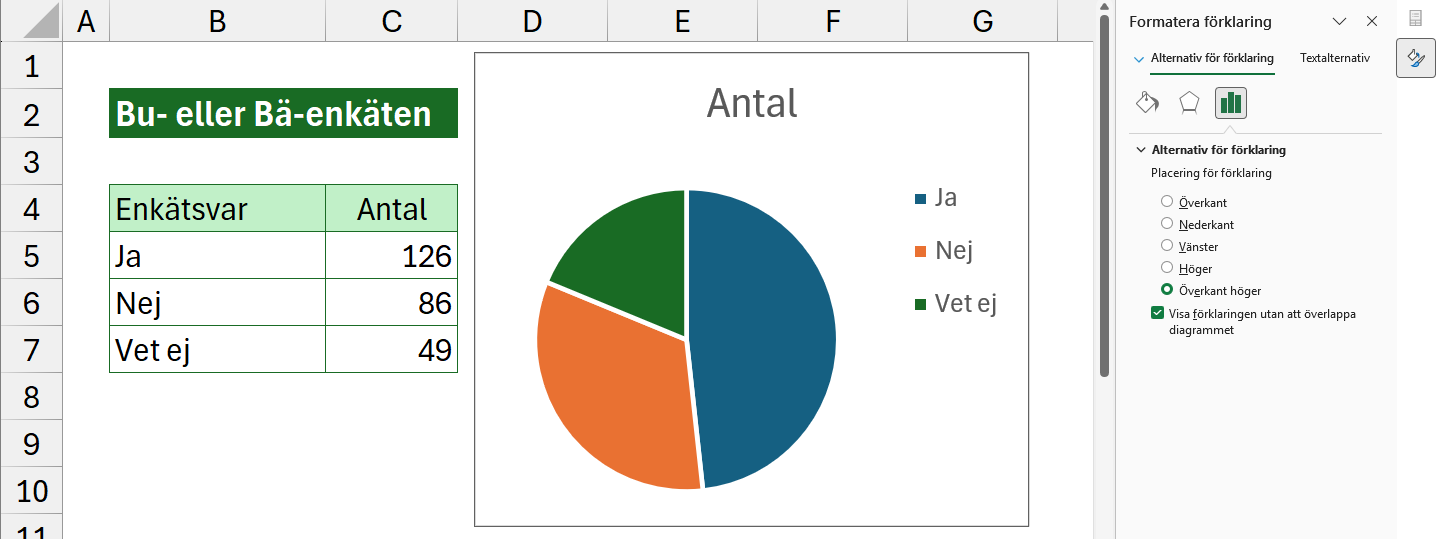
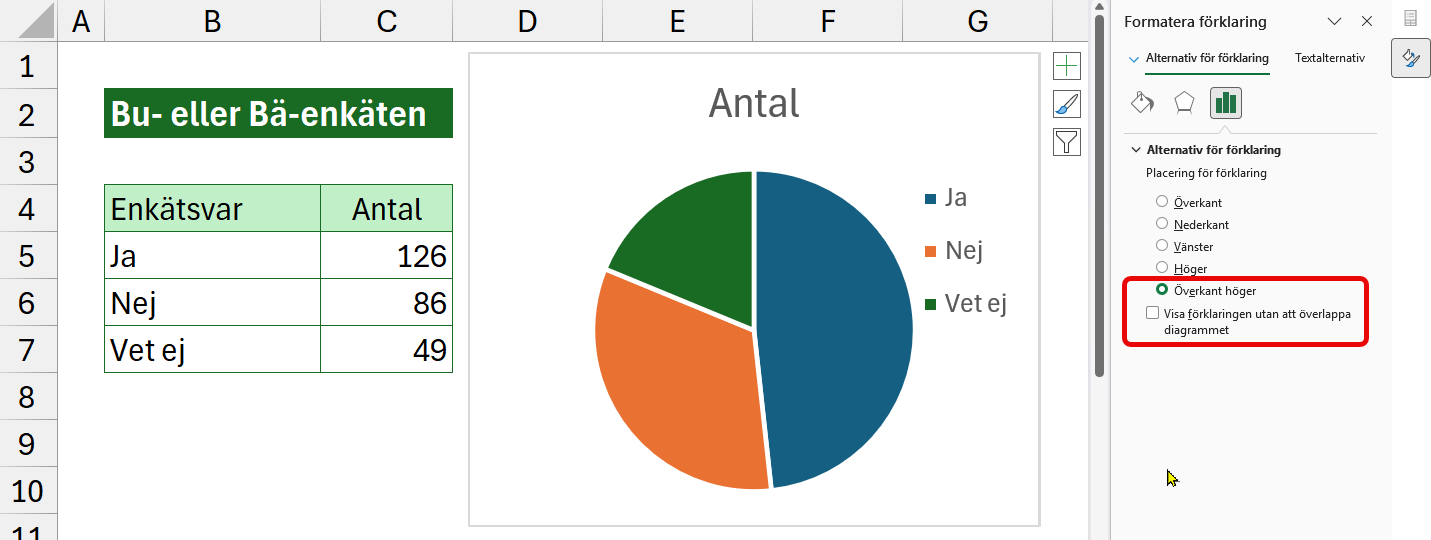
Kombinationen gör att utrymmet runt cirkeln kan användas bättre. I exemplet kan jag minska diagrammets bredd och fortfarande se både cirkeln och förklaringen tydligt. Se bilderna nedan (för och efter).
Prova på ett eget diagram
Har du ett diagram där förklaringen tar för mycket plats? Öppna Formatera förklaring och testa de här två inställningarna. Växla mellan alternativen och se vilken placering som fungerar bäst med just dina data.
I videon ovan ser du hur jag gör, steg för steg.
Excella lugnt!


 Kundanpassade kurser