Filtrera med flera villkor
Filtrera med flera villkor
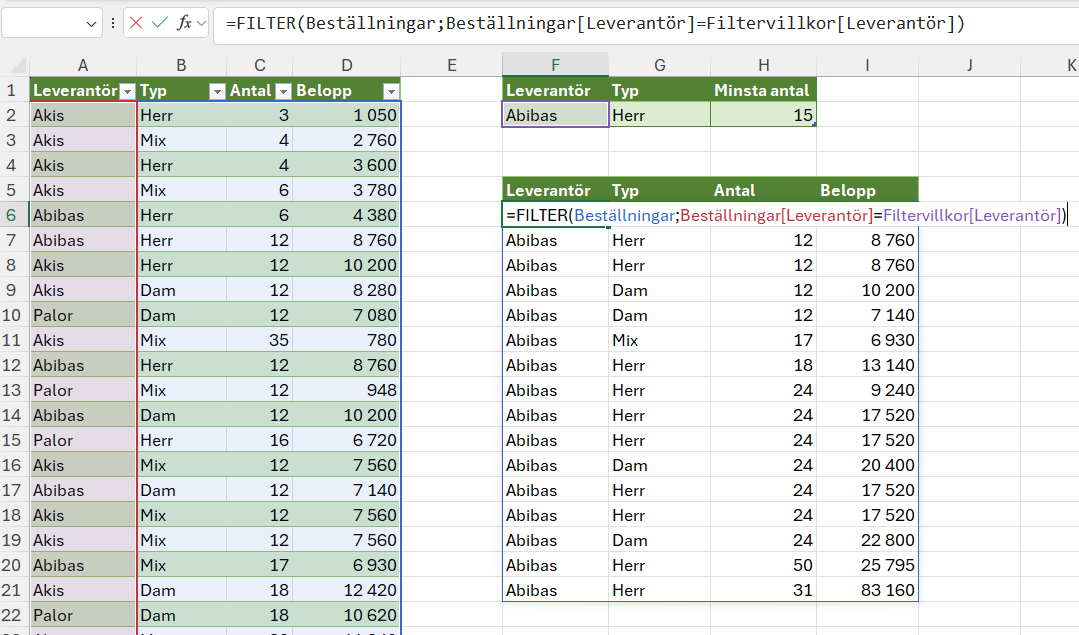
Vill du filtrera data utifrån flera villkor samtidigt? Med FILTER-funktionen kan du snabbt skapa dynamiska urval som uppdateras automatiskt när villkoren ändras. I det här tipset visar vi hur det går till.
Med FILTER-funktionen i Excel kan du filtrera ett område och visa resultatet bredvid datakällan eller på ett annat kalkylblad. Det gör att du kan behålla datakällan på en plats och analysera utvalda värden separat.
I exemplet finns ett område definierat som tabellen Beställningar samt en mindre tabell, Filtervillkor, där du väljer vilka rader som ska hämtas.
En stor fördel med FILTER-funktionen, är att den kan filtrera på flera villkor samtidigt och kan spilla ut resultatet över flera rader och kolumner.
Filtervillkor
När du skapar en formel är det enklast att bygga upp den steg för steg. Då kan du kontrollera att varje del fungerar innan du lägger till fler argument. Börja därför med att skapa en formel med funktionen FILTER.
Med FILTER-funktionen väljer du vilket område som ska filtreras (Matris) och vilket villkor som ska uppfyllas (Inkluderas).
I det här exemplet filtreras hela tabellen Beställningar. Villkoret är att värdena i kolumnen Leverantör ska matcha leverantören i tabellen Filtervillkor.
Formeln ser ut så här:
=FILTER(Beställningar;Beställningar[Leverantör]=Filtervillkor[Leverantör])
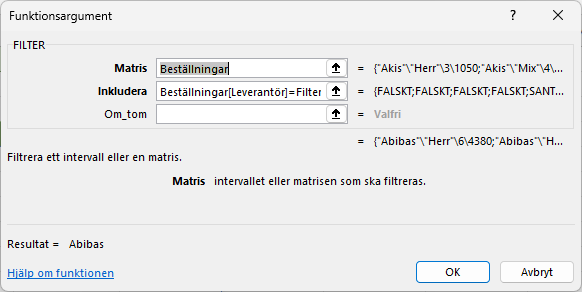
När du öppnar funktionens dialogruta visas FALSKT eller SANT för varje rad i området som filtreras. Bara de rader där villkoret är SANT behålls.
 Tips!
Tips!
Placera markören i cellen med formeln och klicka på Fx-ikonen i början av formelraden, för att öppna dialogrutan.
Fler textvillkor
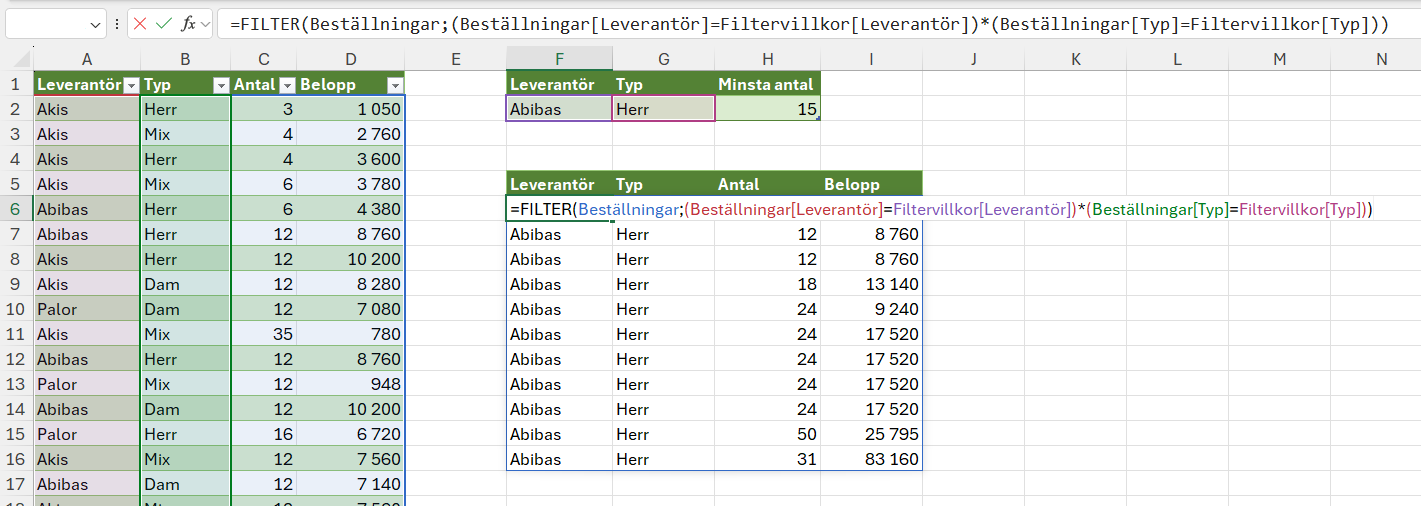
Genom att sätta det första villkoret inom parenteser kan du lägga till fler villkor, även de inom parenteser. För att ange att båda villkoren ska vara uppfyllda, multiplicerar du villkoren med varandra.
Formeln kommer då ut så här:
=FILTER(Beställningar;(Beställningar[Leverantör]=Filtervillkor[Leverantör])*(Beställningar[Typ]=Filtervillkor[Typ]))
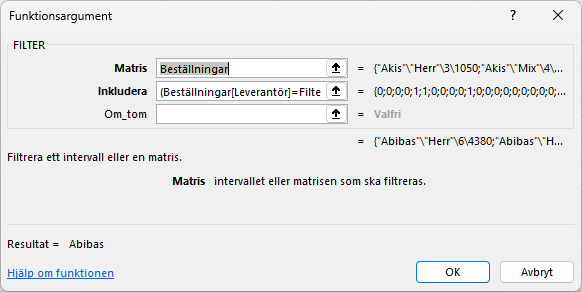
Om du öppnar dialogrutan igen visas inte längre FALSKT eller SANT, utan 0 och 1. När två FALSKA villkor multipliceras med varandra blir resultatet 0. Detsamma gäller om ett villkor är SANT och det andra FALSKT. Endast när båda villkoren är SANT blir resultatet 1.
Varför blir det så?
Jo, för att Excel betraktar FALSKT och SANT som 0 eller 1 hela tiden. Det är bara Excel som visar texterna FALSKT och SANT, för oss.
Resultatet blir endast de rader som uppfyller båda villkoren.
Numeriska villkor
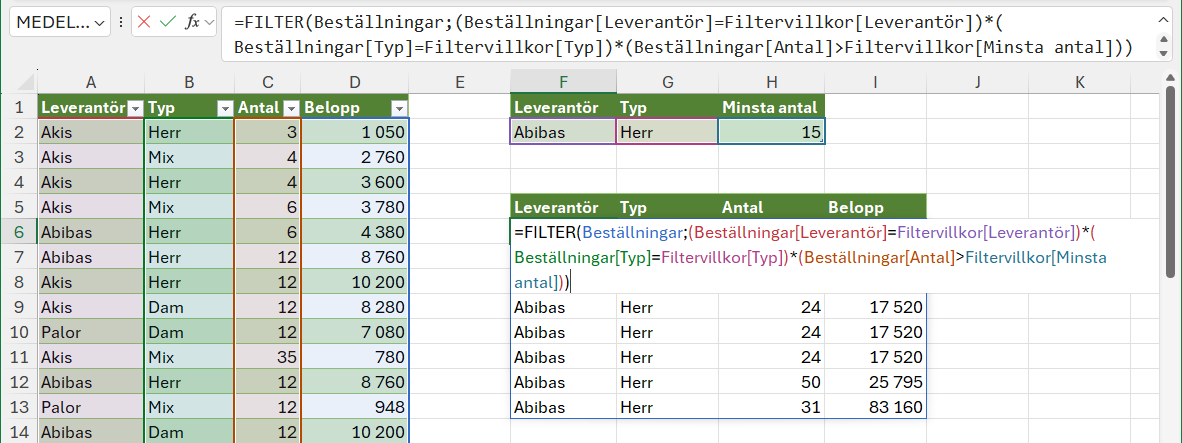
Vill du filtrera på numeriska värden kan du till exempel välja att värden ska vara större eller minde än ett önskat belopp.
Fortsätt på detta sätt att multiplicera flera villkor, inom parenteser med varandra och använd jämförelseoperatorerna =, >, <, <=, >= och <> för att filtrera fram det du vill visa.
Formeln kan då se ut så här:
=FILTER(Beställningar;(Beställningar[Leverantör]=Filtervillkor[Leverantör])*(Beställningar[Typ]=Filtervillkor[Typ])*(Beställningar[Antal]>Filtervillkor[Minsta antal]))


 Kundanpassade kurser