Dynamiska datumfilter i Power Query – så gör du
Dynamiskt datumfilter i Power Query med parameter
När du hämtar data från tabeller, andra filer eller databaser med hjälp av Power Query, kan du samtidigt filtrera dina data. En typ av filtrering som du ofta vill justera eller ändra är filtrering av datum. Exempelvis vill du hämta de fyra senaste månadernas data, för att nästa gång hämta de senast tolv månadernas data.
I det här tipset lär du dig skapa ett dynamiskt datumfilter med parameter i Power Query.
Se videon nedan eller läs tipset.
Vi har en källtabell i Excel (går givetvis bra att ansluta mot andra filer och databaser) med 1908 rader data som sträcker sig för perioden 2025-01-01 till 2026-12-31.
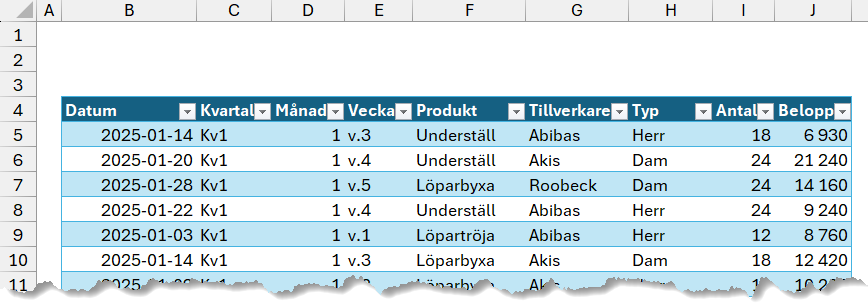
Öppna tabellen med Power Query och filtrera efter datum
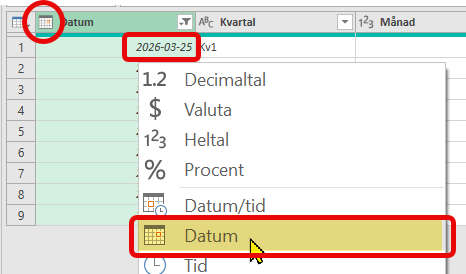
Högerklicka på tabellen och välj Hämta data från tabell/intervall. Se till att datatypen för kolumnen Datum är just Datum (inte Datum/tid).
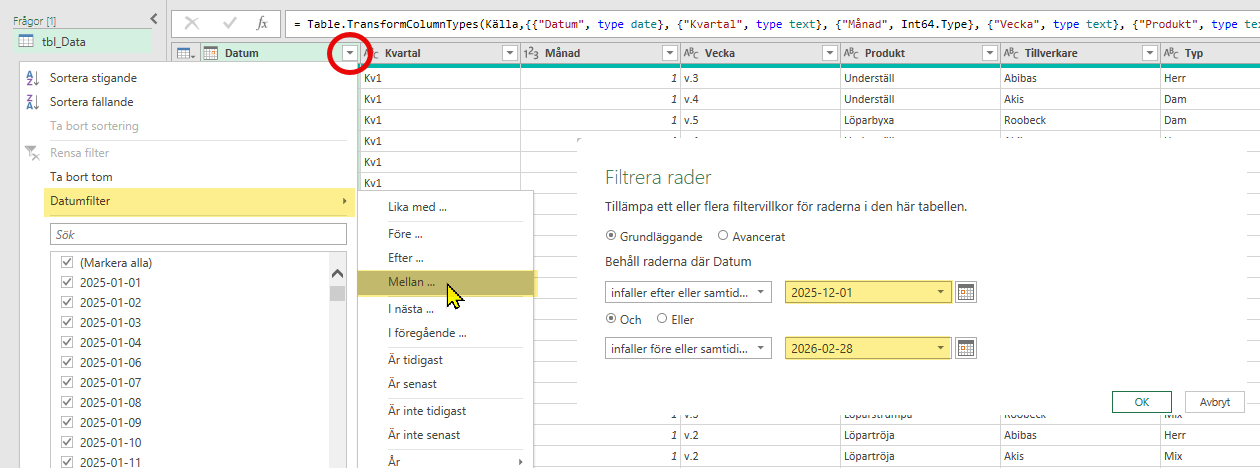
Klicka på droplistan i kolumnen Datum för att filtrera dina data.
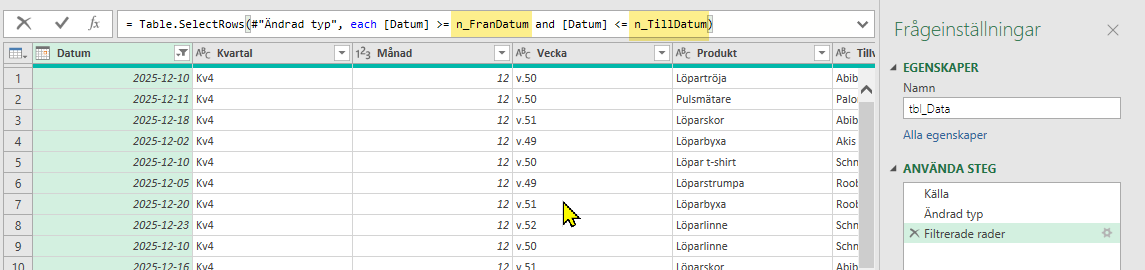
Det nya frågesteget i Power Query har nu ”hårdkodat” skrivit in vilket från-datum och vilket till-datum som gäller (se gula markeringar i formelfältet).
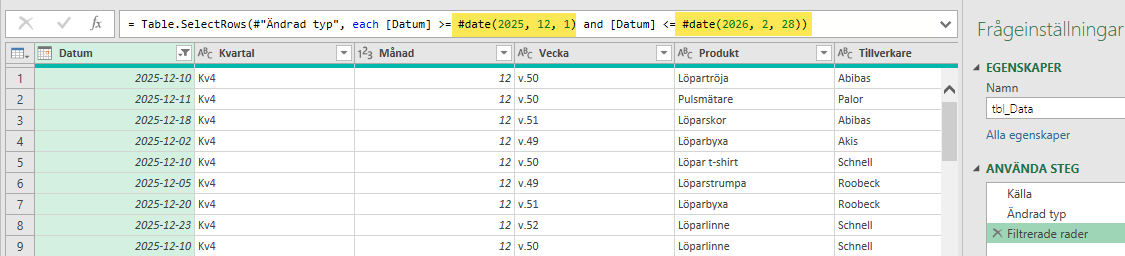
Dessa hårdkodade datum ska du senare byta ut mot dynamiska parametrar/variabler.
Först väljer du att spara ner vår fråga som en tabell och placerar tabellen bredvid ursprungstabellen (Start – Stäng och läs in till… – välj Tabell och önskad cellplacering).
w 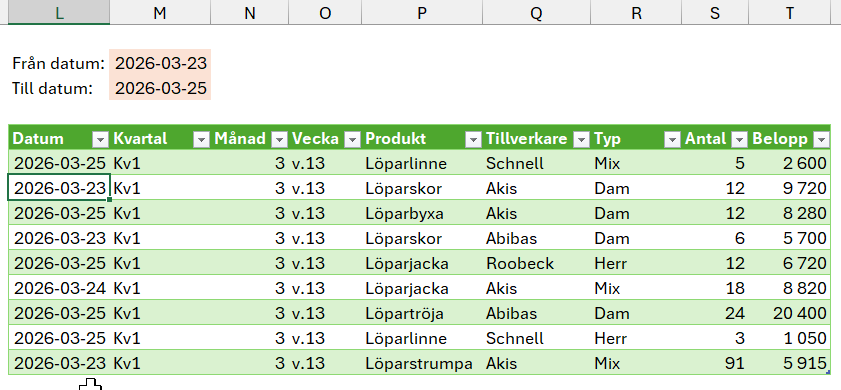
Den filtrerade tabellen innehåller nu endast data från 2025-12-01 till 2026-02-28. För att ändra datumintervall behöver i detta läge nu först öppna frågan i Power Query, gå till rätt frågesteg och ändra datum på två ställen. Detta är dels många klick och filens användare ska inte behöva ha koll på hur man gör dessa steg i Excel.
Förenkla filtreringen med parametrar
Nu förenklar du flödet genom att skapa två parametrar:
Markera cell M2 och skriv n_FranDatum i namnrutan (längst till vänster) så skapar du ett namngivet område för cell M2. Detta namn kan du sedan använda när du hämtar data i Power Query. Gör samma sak för cell M3 som namnges till n_TillDatum.
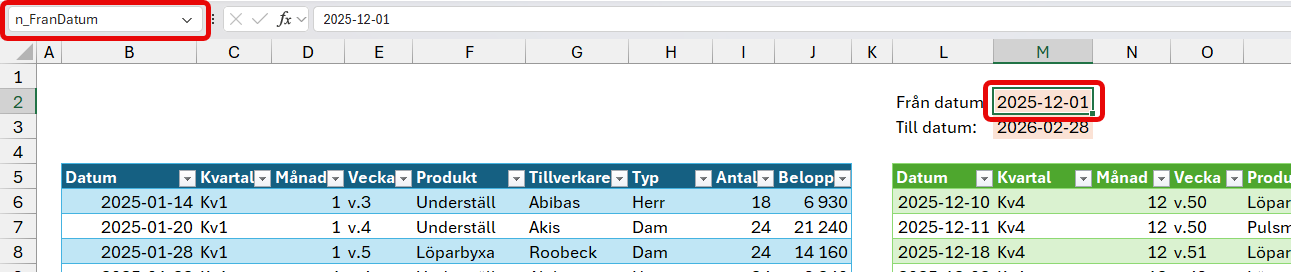
Därefter högerklickar du på cell M2 och väljer Hämta data från tabell/intervall….
Dubbelkolla att datatypen är Datum (2025-12-01) . Skulle det vara Datum/tid (2025-12-01 00:00:00), så ändra till Datum.
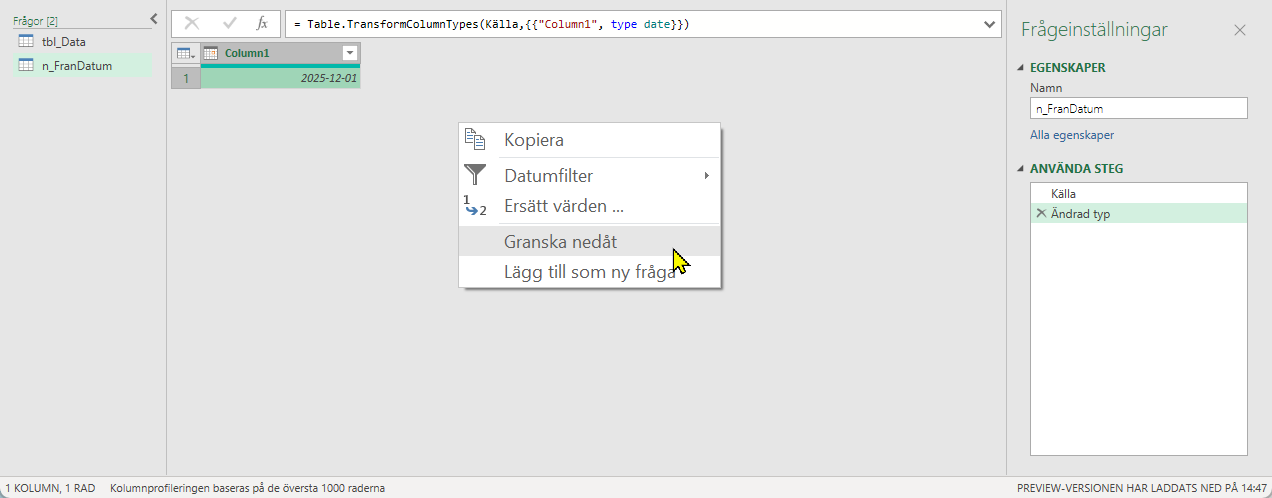
Högerklicka på datumet och välj Granska nedåt.
Välj Start – Stäng och läs in till… – Skapa endast anslutning.
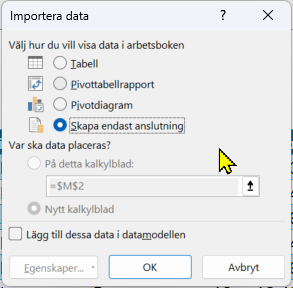
Upprepa proceduren för cell M3 (n_TillDatum).
De cellvärden som nu existerar i cell M2 och M3 är nu svaret på frågorna n_FranDatum och n_TillDatum i Power Query.
Ersätt hårdkodade värden med parametervärden
Sista steget är att ersätta de hårdkodade filtrerade värdena som vi skapade initialt i första frågan tbl_Data. Markera sista frågesteget (Filtrerade rader) och byt ut till n_FranDatum och n_TillDatum. Klicka på Stäng och läs in. Nu har du skapat ett dynamiskt datumfilter 🥳🤩
Testa och uppdatera ditt filter
Skriv nu in helt andra datum i dina parameter-celler i Excel (M2 och M3). Ändra från-datum till 2026-03-23 och till-datum till 2026-03-25. Högerklicka i tabellen och välj Uppdatera.
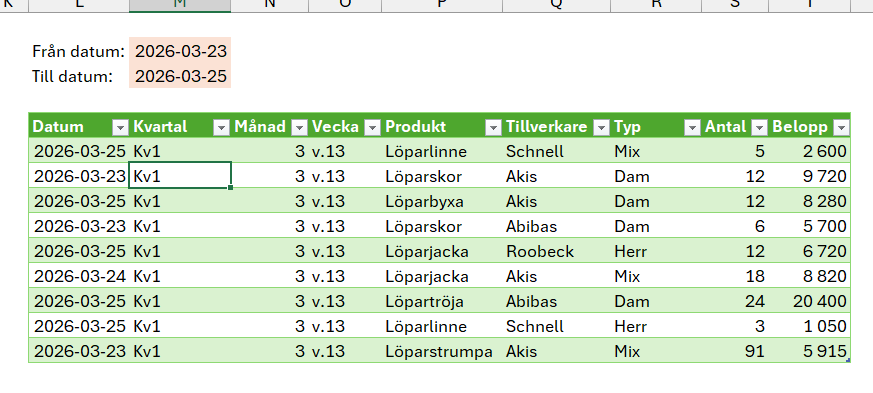
Du ser nu att resultatet endast visar transaktioner mellan 2026-03-23—2026-03-25.
Vill du lära dig mer om Power Query?
Vår lärarledda kurs finns både på distans och som fysisk kurs – läs mer och boka här. Du kan även köpa våra online-kurser för självstudier– läs mer här och börja redan idag.


 Kundanpassade kurser