Copilot i Excel har uppdaterats – här är nyheterna du bör känna till
Nyheter i Copilot för Excel
Nyheterna nedan finns i betalversionen av Copilot Microsoft 365.
Copilot-knappen har flyttats – så funkar den
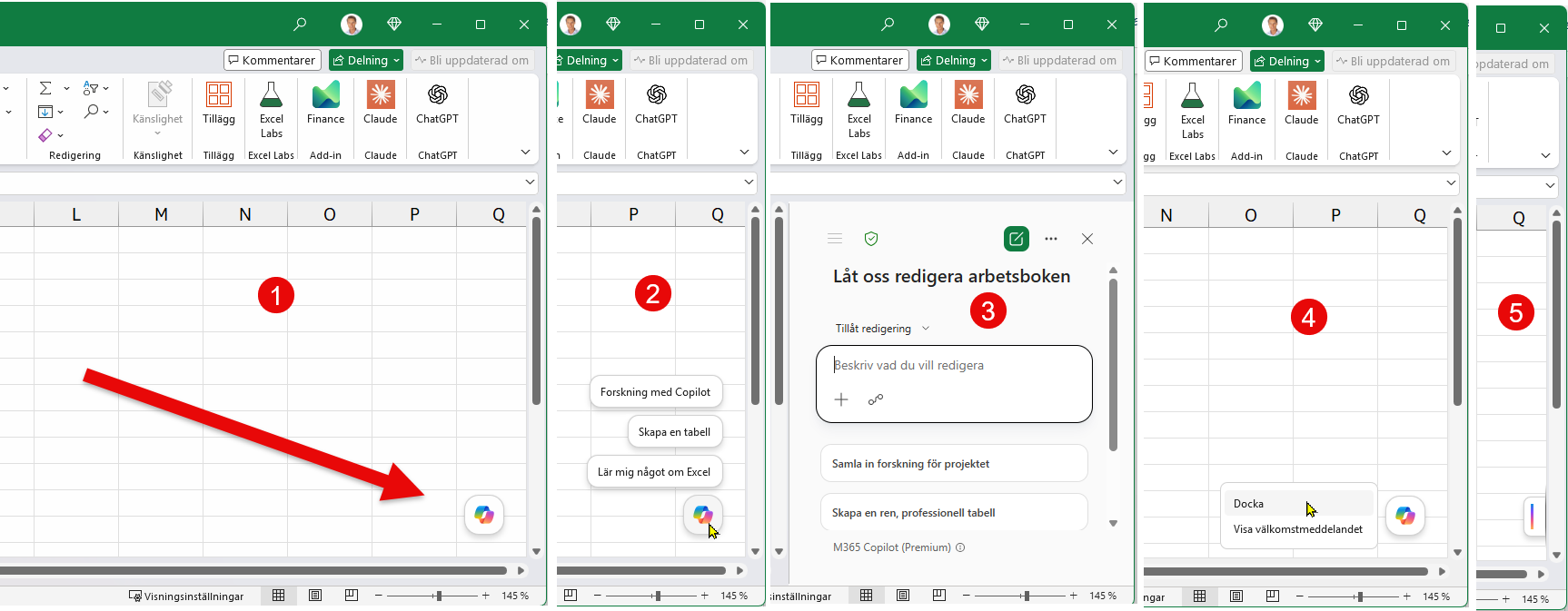
Copilot-knappen har nu flyttats i Word, PowerPoint och Excel. Från att tidigare varit inbäddad i menyfliken Start ligger den nu ner till höger i programfönstret ❶.
Håller du muspekaren över knappen kommer några snabbförslag upp att välja mellan ❷.
Vi rekommenderar dessa Excelkurser:
www.infocell.se – lärarledda kvalitetskurser i Excel
www.officekurs.se – oslagbar e-kurser i Excel & Office-paketet
Klickar du med vänstermusknapp så öppnas chattpanelen till höger ❸.
Vill du dölja/minimera knappen för Copilot, kan du högerklicka och docka fast den i högerkanten ❹. Då kommer den synas betydligt mindre och stör inte saker på ditt kalkylblad ❺.
Kortkommandon för Copilot i Excel, Word och PowerPoint
Nya kortkommando för Copilot finns nu också. Trycker du F6 är det samma sak som att hovra med musen över Copilot-knappen (❷). Trycker du därefter mellanslag är öppnas Copilot-panelen till (❸)
Nu kan du se om du själv eller Copilot gjort ändringarna i Excel
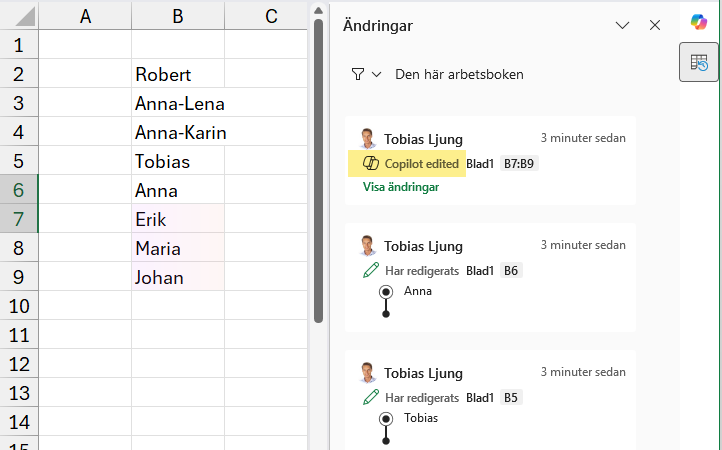
Nu kan du om det är du eller Copilot som faktiskt gjort ändringar i filen. Under menyfliken Granska (Review) och knappen Visa ändringar (Show Changes) kan du se vem som gjort ändringar. Tidigare har du sett om du själv eller kollegan har ändrat, men nu kan även se om det är Copilot som gjort ändringen. Detta gäller filer som sparats i molnet.
Plan mode i Copilot för Excel
Sedan en tid tillbaka finns Tillåt redigering i Copilot för Excel, där Copilot gör ändringar direkt i din Excelfil efter att du givit en instruktion/prompt. Nu har Microsoft släppt Plan-mode i Copilot för Excel. Det är en ny funktion där Copilot först visar en tydlig steg-för-steg-plan innan några ändringar görs i arbetsboken. Du kan alltså se hur Copilot tänker lösa uppgiften, vilka data som används och vilka ändringar som kommer att ske – innan du godkänner dem.
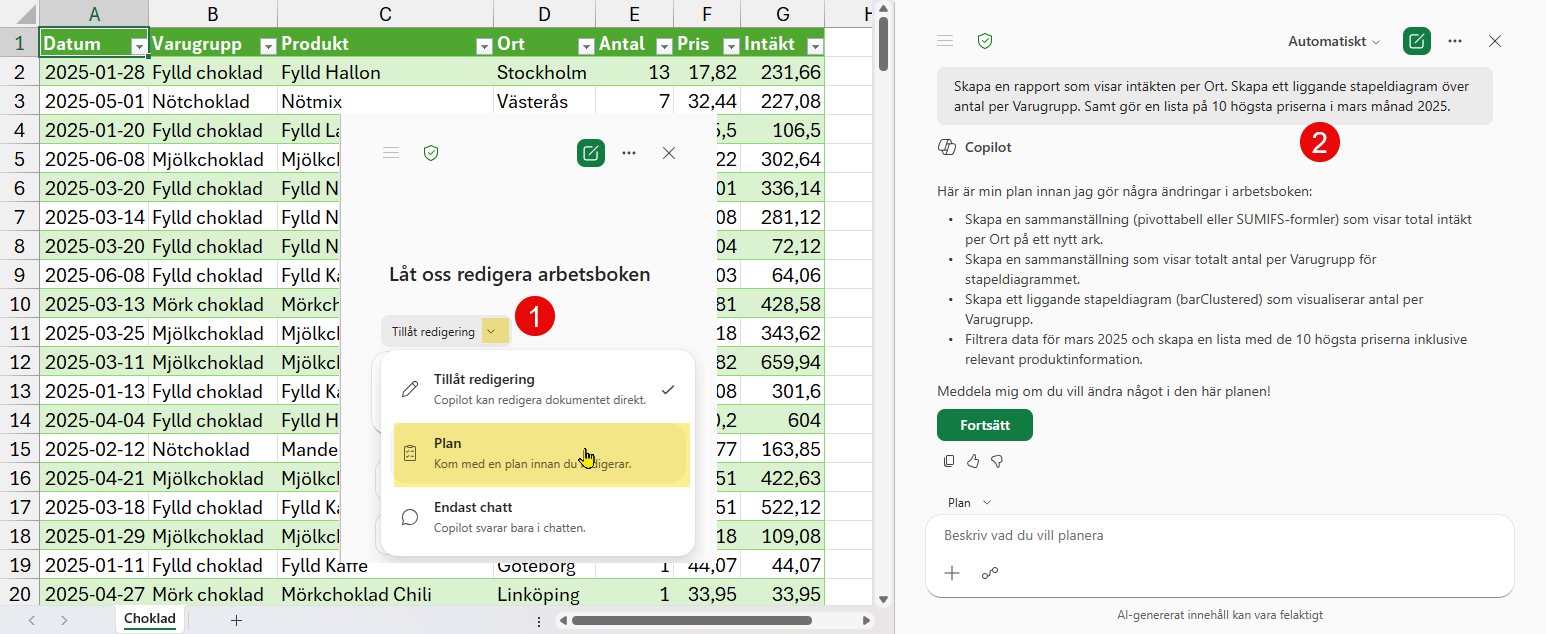
Det gör att större och mer komplexa uppgifter känns tryggare att genomföra, exempelvis när Copilot ska bygga rapporter, skapa formler, analysera data eller göra flera förändringar samtidigt. Du får bättre kontroll, mer transparens och möjlighet att justera planen innan den körs.
Vill du lära dig mer hur du kan använda Copilot och AI-verktyg tillsammans med Excel och Microsoft 365?
På infocell.se kan du ser våra öppna lärarledda kurser. På officekurs.se hittar du våra e-kurser. Kontakta oss gärna för anpassade utbildningar, föreläsningar och webinars. Vi hjälper er till rätt lösning. 👉 Fyll i formuläret här.
Kolla in vår populära kurs Excel + Copilot – en heldag där du verkligen accelererar din nytta av Copilot och samtidigt höjer dina Excelkunskaper.


 Kundanpassade kurser