Bakgrundsbild i Excel
Det finns två sätt att använda en bild som bakgrund i rutnätet i Excel. Det kan vara bra att känna till båda dessa tekniker då de båda har sina fördelar i olika situationer.
Bakgrundsbild via knappen Bakgrund
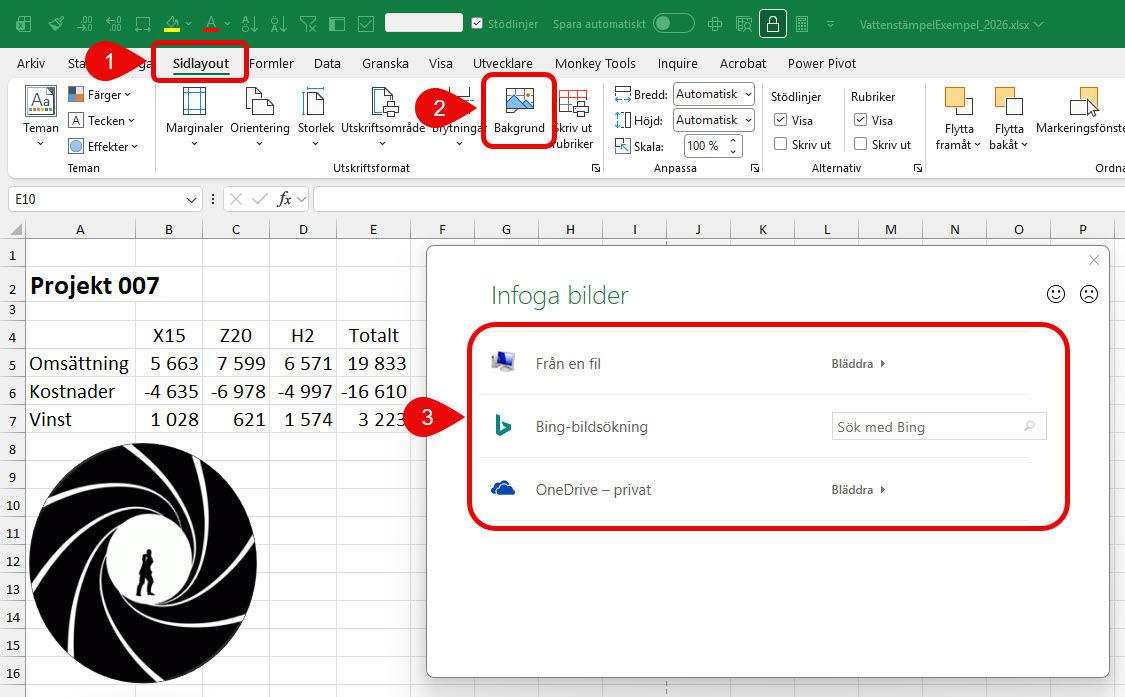
Vi börjar med den enklaste; knappen Bakgrund [Background] i menyfliken Sidlayout [Page Layout]. Så här gör du:
Klicka på knappen Bakgrund [Background] i menyfliken Sidlayout [Page Layout] och välj den fil som du vill använda som bakgrund i ditt rutnät.
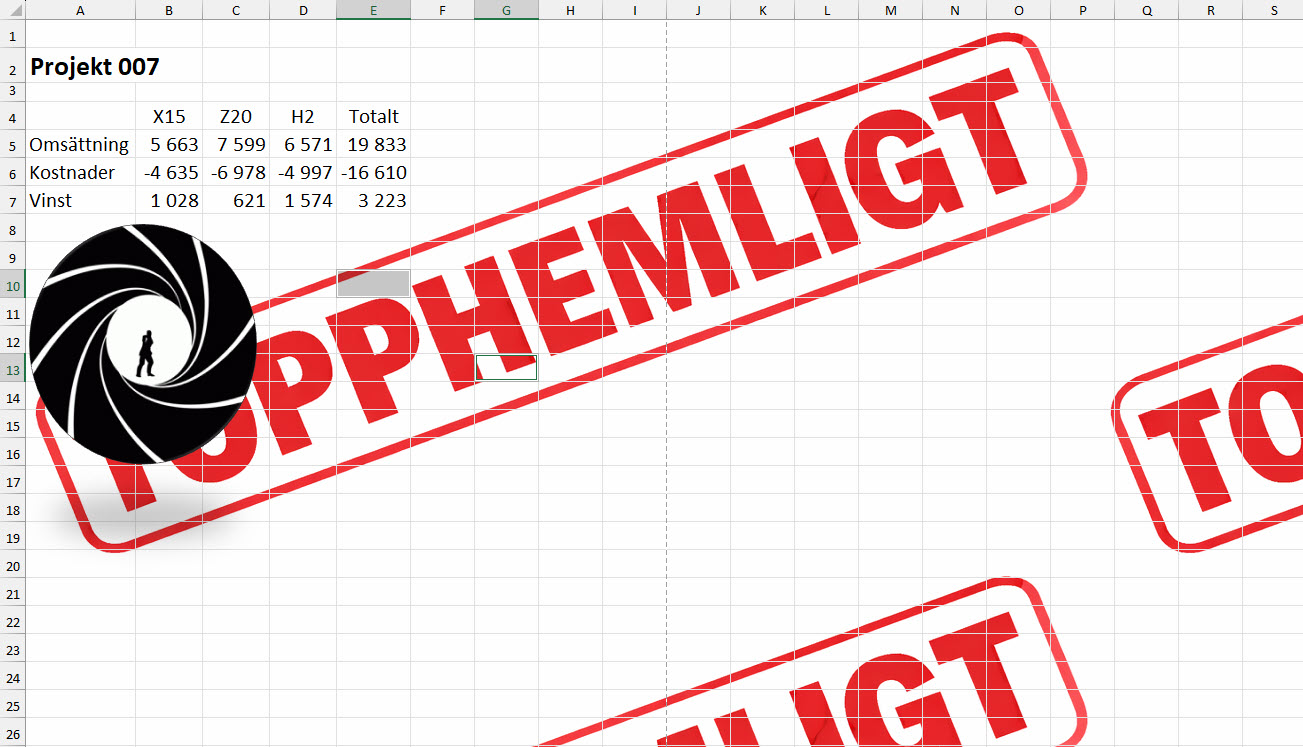
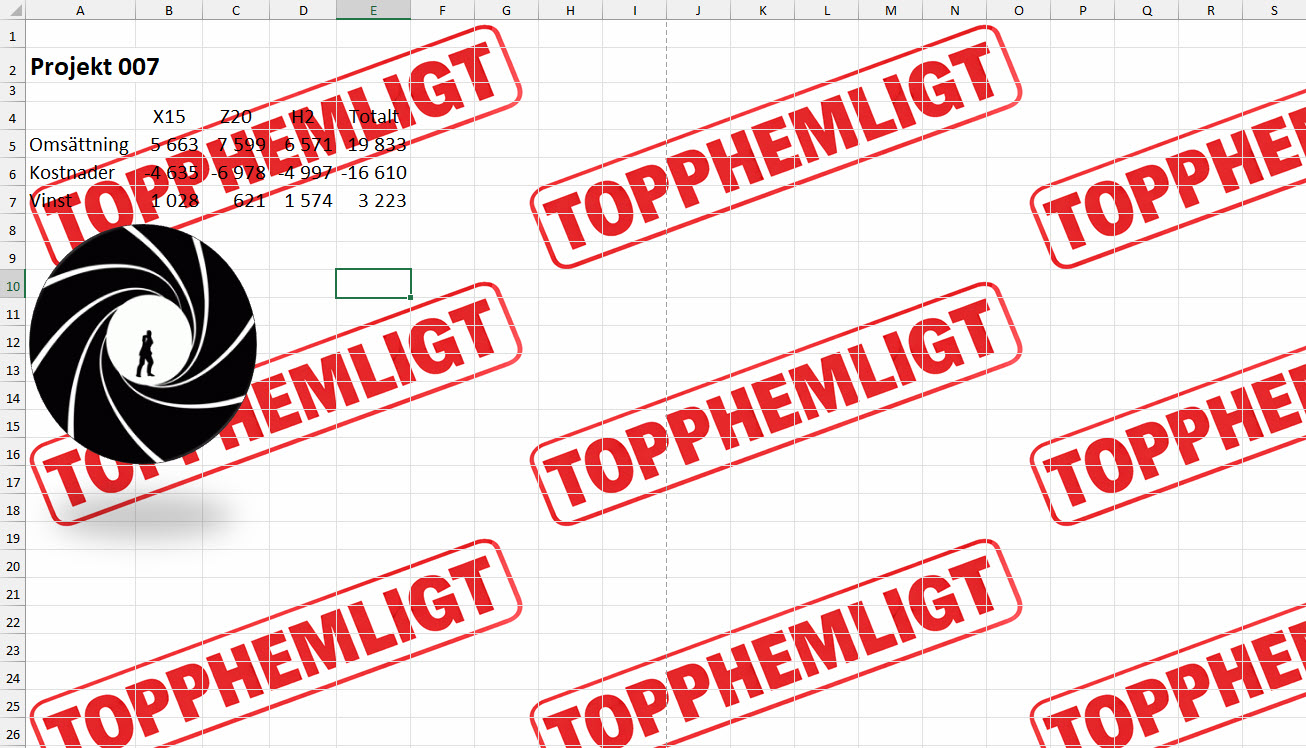
Hur stor bilden blir på rutnätet beror på bildens ursprungliga storlek. Du kan inte formatera bilden eller ändra bildens storlek i Excel när du använder denna metod. I de två exemplen nedan används en bild med texten ”TOPPHEMLIGT”. I den översta av bilderna nedan har bakgrundsbilden ungefär dubbel bildmåttet jämfört med den nedre. Notera att bilden alltså förekommer flera gånger över hela rutnätet när du använder bakgrundsbild på detta sätt i Excel.
Bakgrundsbild via sidhuvudet
Genom att infoga en bild i sidhuvudet i Excel kan du faktiskt styra hur bilden visas på ditt rutnät på ett ganska smart sätt.
Klicka på menyfliken Infoga [Insert] och välj Sidhuvud/sidfot [Header & Footer].
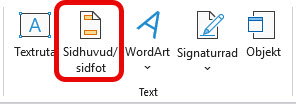
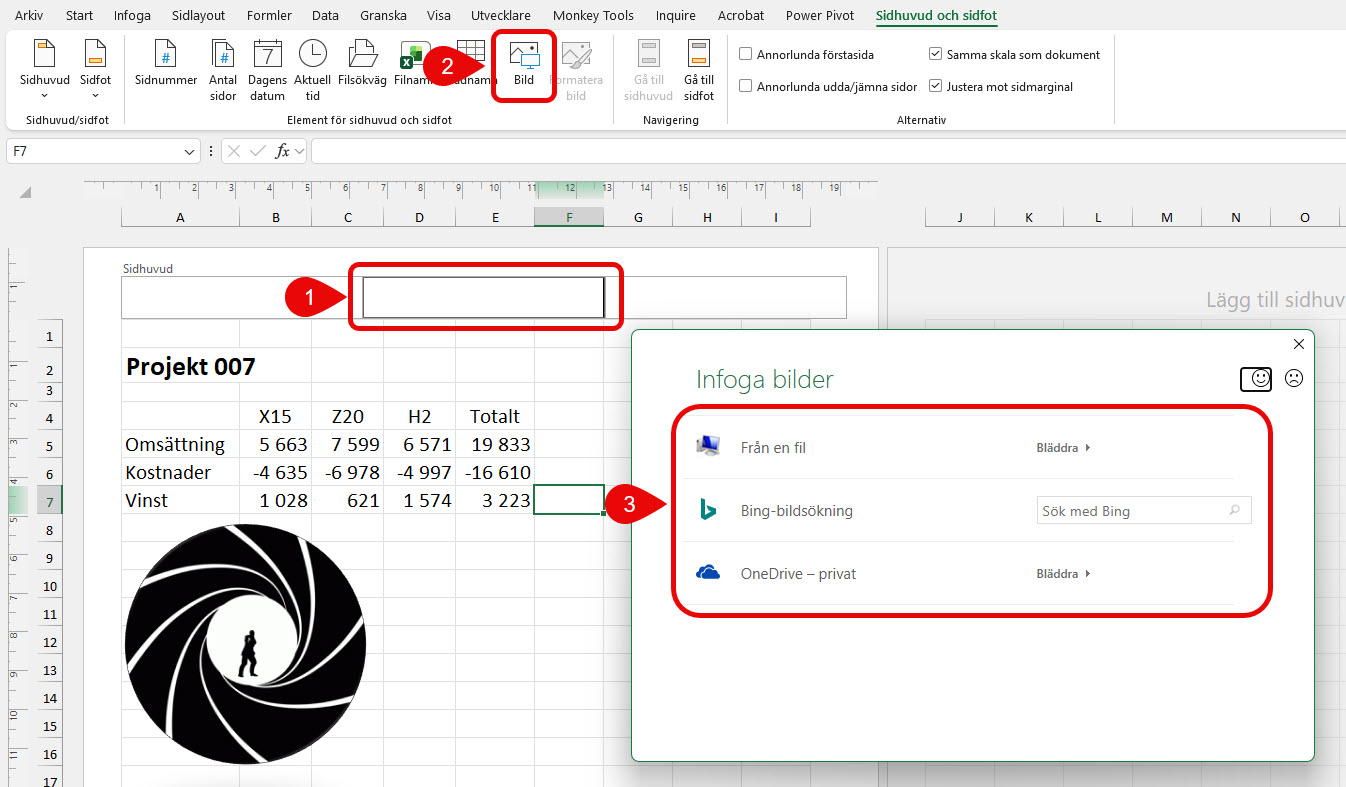
Visningsläget skiftar då med automatik från Normalläge till Sidlayout [Page Layout] – se bilden nedan.
1. Klicka i sidhuvudet (i mitten om du vill ha bilden mittcentrerad).
2. Klicka därefter på menyfliken Sidhuvud och sidfot [Header & Footer] som nu har dykt upp längst till höger.
3. Klicka på Bild [Picture]. Sedan letar du upp den bild du vill infoga och Excel infogar bilden.
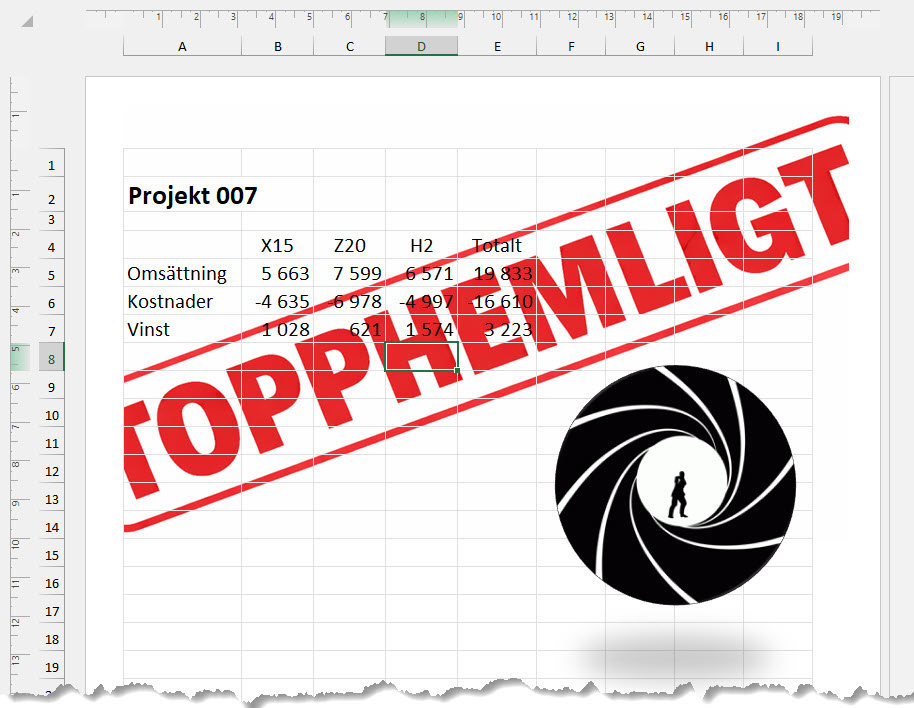
Bilden som infogas läggs nu ”bakom” Excelarket. I detta exempel har vi lagt dit texten TOPPHEMLIGT så att det ska se ut som en stämpel.
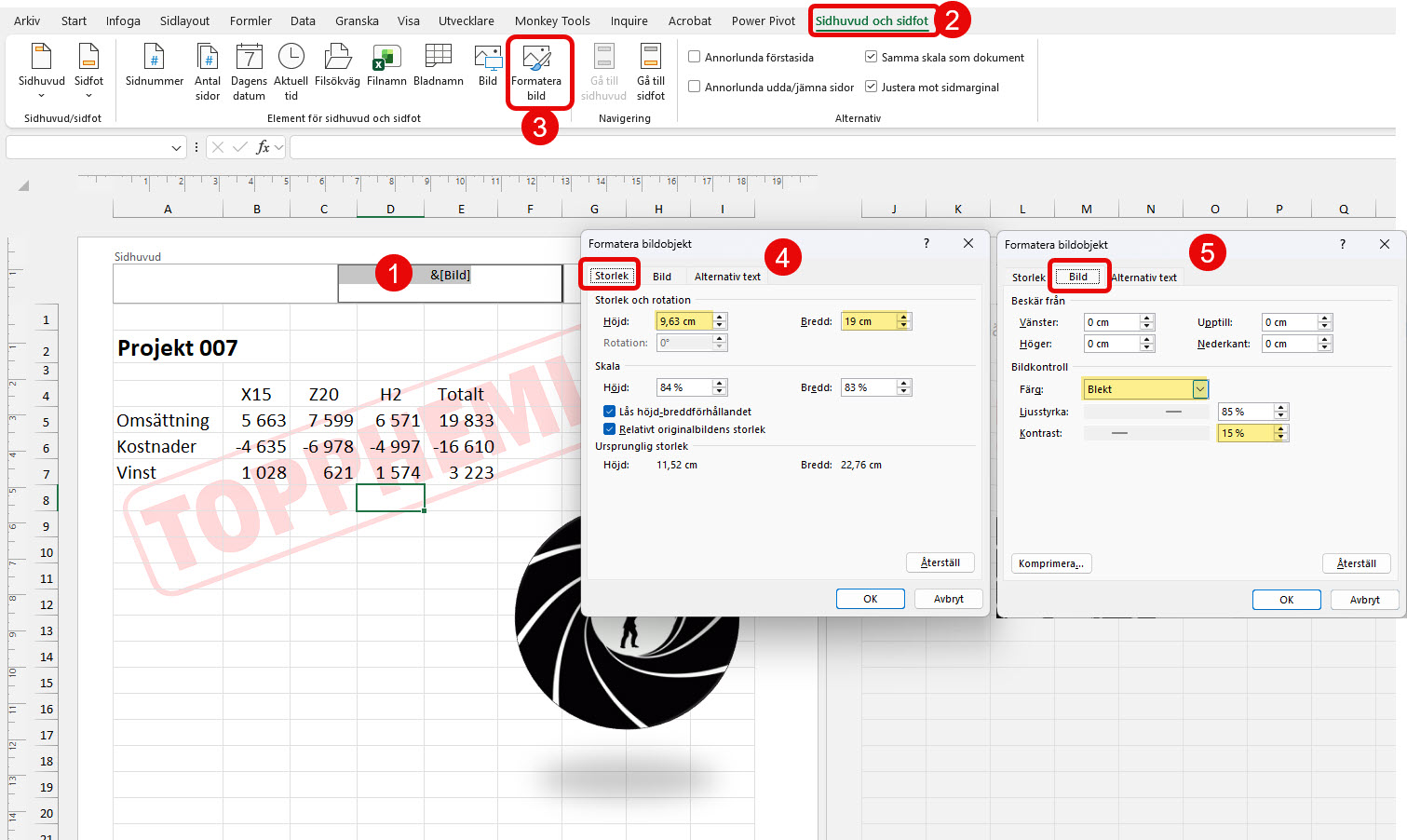
Skulle det vara så att bilden är för stor eller för liten så kan du både ändra storlek och beskära bilden inne i Excel. (se bilden nedan). Markera då först den del av sidhuvudet där du har din infogade bild (1). Klicka sedan på Sidhuvud och sidfot [Header & Footer] (2) och välj knappen Formatera bild [Format Picture] (3). Under fliken Storlek [Size] kan du storleksändra antingen i procent eller i centimeter (4). Klickar du på fliken Bild [Picture] kan du ändra kontrast och ljusstyrka eller beskära bilden (5). Genom att klicka på listpilen under Bildkontroll/Färg [Image control/Color] på fliken Bild [Picture] ovan och välja Blekt [Washout] så kommer din bild att blekas likt en vattenstämpel. Du behöver alltså inte göra om den bild du redan har för att göra den likt en vattenstämpel.
Tänk på att en bild du lagt i sidhuvudet [header] som ovan exempel kommer endas visas i visningsläget Sidlayout [Page Layout] och även vid utskrift. Om du växlar till visningsläget Normal så visas inte ”bakgrundsbilden”.


 Kundanpassade kurser