Anpassa totalraden i Power BI
Du kan själv bestämma vad som ska visas på totalraden, med alternativet Anpassa total beräkning [Custom totals]. Dessutom gör du det direkt i visualiseringarna Tabell och Matris, så du slipper bygga separata DAX-formler för att styra hur totalen ska beräknas.
Med Anpassa total beräkning [Custom totals] väljer du hur totalen ska beräknas utifrån de värden som syns i visualiseringen. Beroende på vad du vill visa kan du till exempel välja:
- Sum – summerar värdena
- Min – visar det minsta värdet
- Max – visar det största värdet
- Count – räknar värden
- Count (Distinct) – räknar unika värden
Det innebär att du inte behöver ändra själva mätvärdet. Anpassningen görs i visualiseringen, vilket minskar behovet av avancerade speciallösningar med DAX-funktionerna ISINSCOPE() och SUMX() för att få totalraden att bete sig som du vill.
Dölja totaler
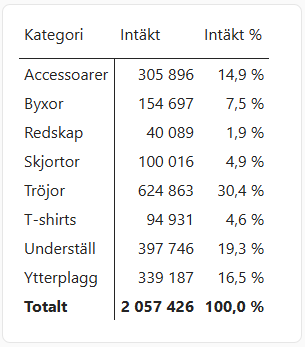
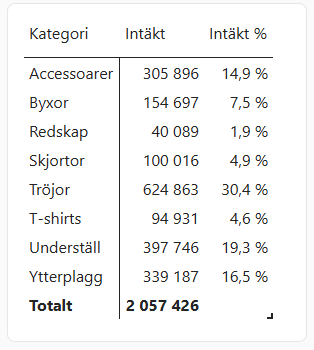
När du använder procent i en visualisering kan du ibland vilja dölja summan 100 % på totalraden. Visserligen är den bra som kontroll av att beräkningen stämmer, men ibland blir det bara för mycket, särskilt om du visar flera kolumner med procentvärden.
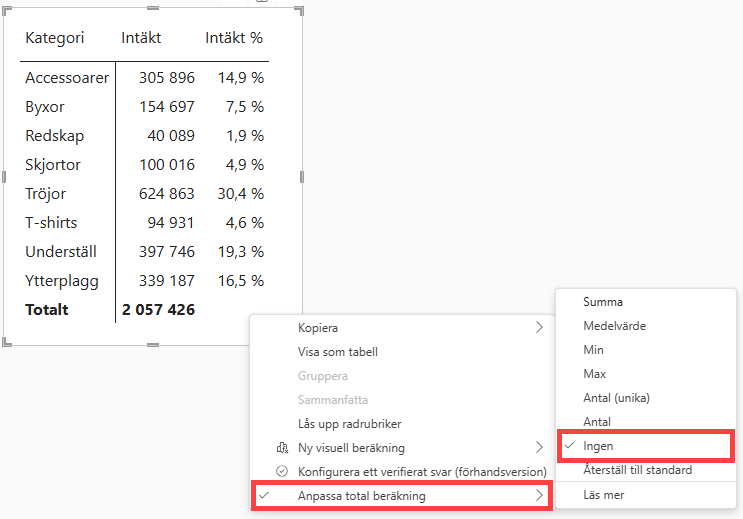
Gör så här för att dölja totalen:
- Högerklicka på totalen i kolumnen Intäkt %.
- Välj Anpassa total beräkning [Custom totals].
- Välj Ingen [None].
Nu döljer visualiseringen totalvärdet för Intäkt % på totalraden.
Anpassa totaler
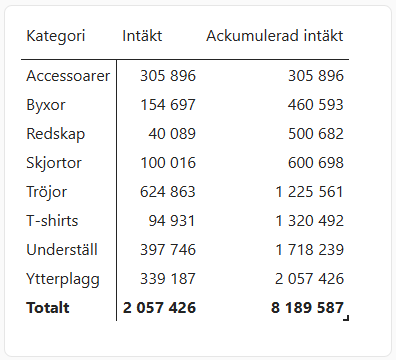
Tabellen ovan beräknar den ackumulerade intäkten korrekt, men titta på totalraden. Där summerar tabellen de ackumulerade värdena, vilket inte är korrekt. För att lösa det kan du antingen dölja totalen helt eller låta det största värdet visas i stället.
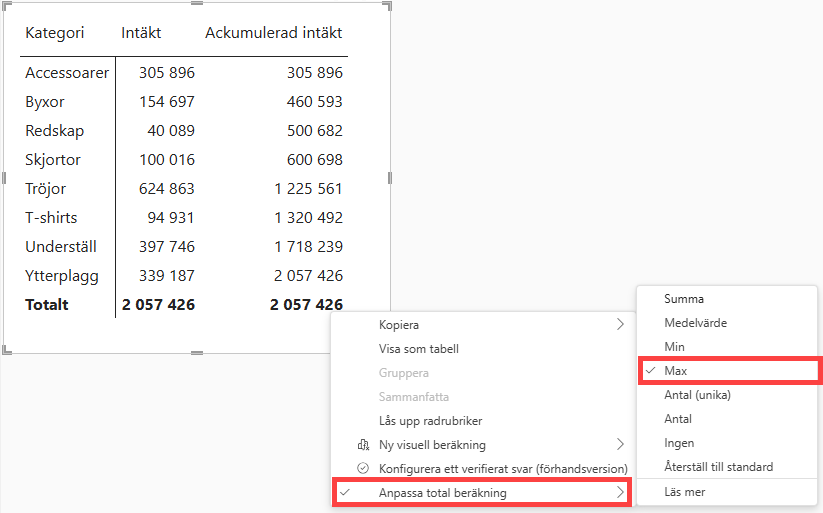
Gör så här för att ändra beräkningen för totalen:
- Högerklicka på totalvärdet i kolumnen Ackumulerad intäkt.
- Välj Anpassa total beräkning [Custom totals].
- Välj Max [Max].
Totalraden visar nu det största värdet i kolumnen, i stället för summan.
Byta total
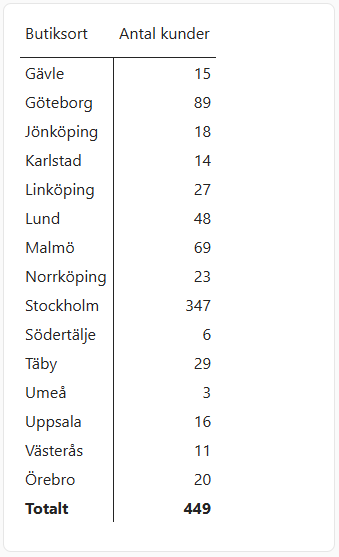
Tabellen visar antalet kunder per Butiksort. Nu vill du i stället visa medelantalet kunder per Butiksort i totalraden.
Du kan skapa ett nytt mätvärde för detta. Eftersom du bara behöver beräkningen i just den här tabellen och kommer inte att använda den någon annanstans.
Då kan du enklare byta ut beräkningen direkt i den aktuella visualiseringen.
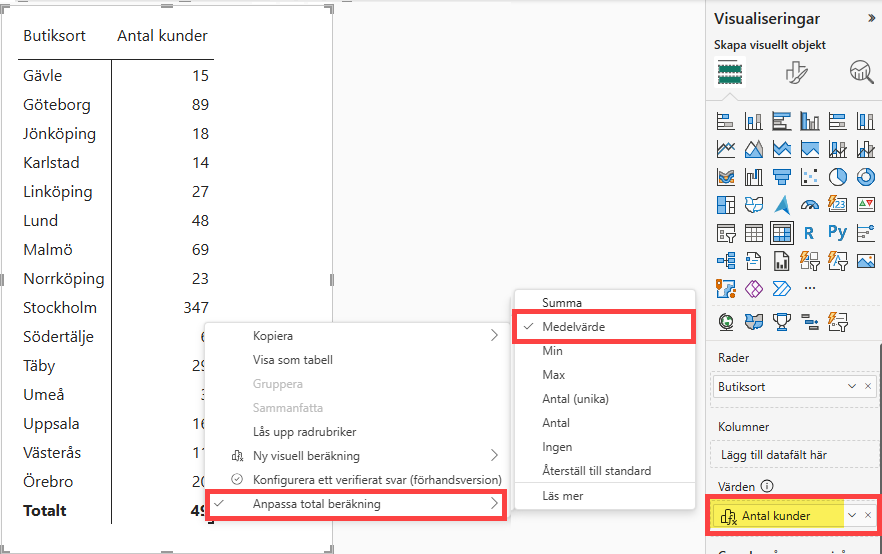
Gör så här för att byta ut beräkningen för totalen:
- Högerklicka på totalvärdet för Antal kunder.
- Välj Anpassa total beräkning [Custom totals].
- Välj Medelvärde [Average].
Totalraden visar nu medelvärdet för Antal kunder i stället för summan.
 Obs! Du kan behöva ställa in talformatet på nytt, eftersom det ursprungliga mätvärdets formatering inte alltid följer med.
Ändra etikettstext
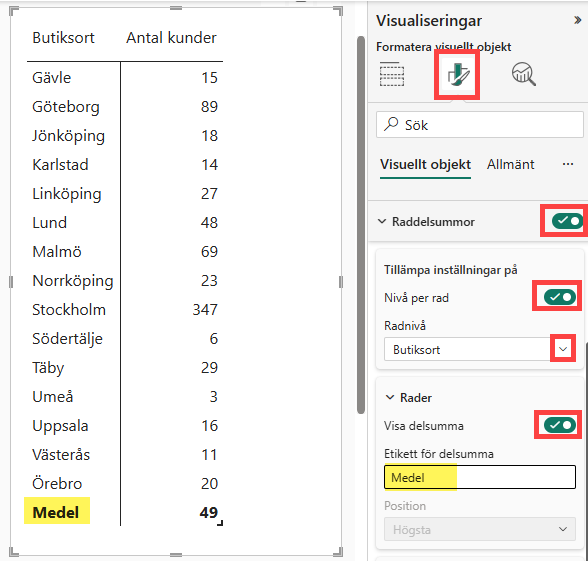
Kolumnrubriken anger Antal kunder, men totalraden visar nu medelvärdet. Därför kan det vara bra att byta etikettstext för totalraden, så att det framgår vad som visas.
- Markera tabellen i rapporten.
- Klicka på formatpenseln panelen för visualiseringar.
- Aktivera Raddelsummor [Row subtotals].
- Aktivera Nivå per rad [Per row level], under Tillämpa inställningar på [Apply settings to].
- Under Radnivå [Row level], välj Butiksort.
- Aktivera Visa delsumma [Show subtotal], under Rader [Rows].
- Skriv Medel i området Etikett för delsumma [Subtotal label].
När du har gjort detta visar totalraden längst ned i tabellen etiketten Medel.
 Obs! Byter du beräkning till Antal unika [Count (distinct)] byts värdena ut, i hela kolumnen.


 Kundanpassade kurser