Copilot i Excel föreslår nu färdiga formler – så använder du det
Tänk dig att du bara skriver ett likamedstecken i en cell och Excel föreslår hela formeln åt dig. Det låter nästan för bra för att vara sant, men det är precis vad Copilots formelförslag gör. Det är en av de mest användbara nyheterna i Excel på länge, och i den här artikeln visar jag hur den fungerar och hur du aktiverar den. Längst ner finns även en video som visar denna nya Copilot-funktion.
Vad är Copilots formelförslag?
Formelförslag innebär att Copilot läser sammanhanget i ditt kalkylark – rubriker, mönster och intilliggande kolumner – och föreslår en färdig formel så fort du börjar skriva. Du skriver ett likamedstecken, väntar en kort stund, och Copilot presenterar ett förslag som du bekräftar med Enter.
Det fina är att du inte behöver komma ihåg exakt hur en funktion ska skrivas. Copilot gör det avancerade tillgängligt för betydligt fler människor.
Nedan går jag igenom två exempel från en Exceltabell, där kolumnerna Vinst och Kundkategori helt och hållet skapades med hjälp av formelförslag.
Exempel 1: Beräkna vinst med bara ett likamedstecken
I tabellen finns kolumnerna Intäkt och Kostnad, och jag vill räkna ut vinsten per rad. Jag ställer mig i kolumnen Vinst och skriver bara:
=

För en kort stund står det ”Genererar formel…”. Copilot läser rubriken ”Vinst”, förstår att jag vill ta intäkt minus kostnad och föreslår formeln:
=F3-G3
alternativt
=[@Inätkt]-[@Kostnad]

Jag trycker Enter – och eftersom det är en riktig Excel-tabell fylls formeln automatiskt hela vägen ner. För den första kunden blir det 8 848 kr − 6 080 kr = 2 768 kr. Inget mer skrivande, inga kopieringssteg.
Exempel 2: Hämta kundkategori med XLETAUPP
Nästa kolumn är klurigare. Jag vill matcha varje kundnamn mot en separat tabell och hämta rätt kundkategori. Det är ett klassiskt uppslag – och normalt kräver det att du kan din LETARAD, XLETAUPP eller INDEX/PASSA.
Jag skriver ett likamedstecken, väntar, och Copilot föreslår en färdig formel:
=XLETAUPP([@Kund];tbl_Kund[Kund];tbl_Kund[Kundkategori];"Ej hittad")
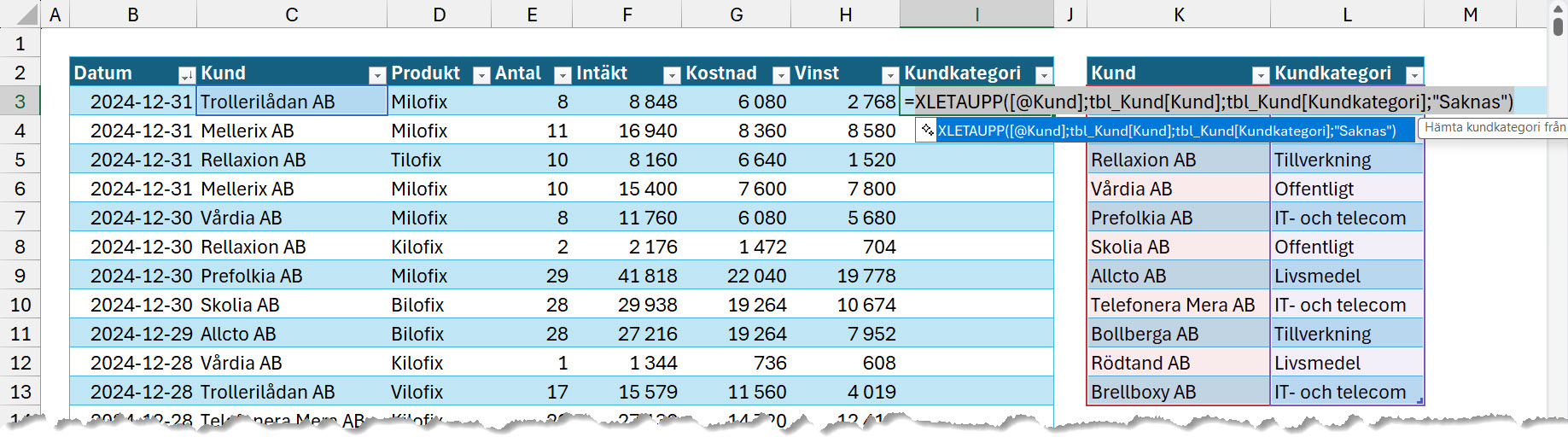
Formeln matchar kundnamnet på varje rad mot Kund-kolumnen i uppslagstabellen och hämtar motsvarande kundkategori. Ett tryck på Enter och hela kolumnen är klar.
Just det här exemplet visar styrkan. XLETAUPP är en modern och kraftfull funktion, men många vet inte att den finns eller hur man använder den. Med Copilots formelförslag får du den serverad, korrekt uppbyggd och redo att använda.
Så aktiverar du Copilots formelförslag i Excel
Ser du inga förslag? Då kan inställningen behöva slås på. Så här gör du:
- Gå till Arkiv
- Välj Alternativ
- Klicka på kategorin Copilot
- Kryssa i ”Visa Copilot-förslag för att slutföra formler”
- Klicka OK
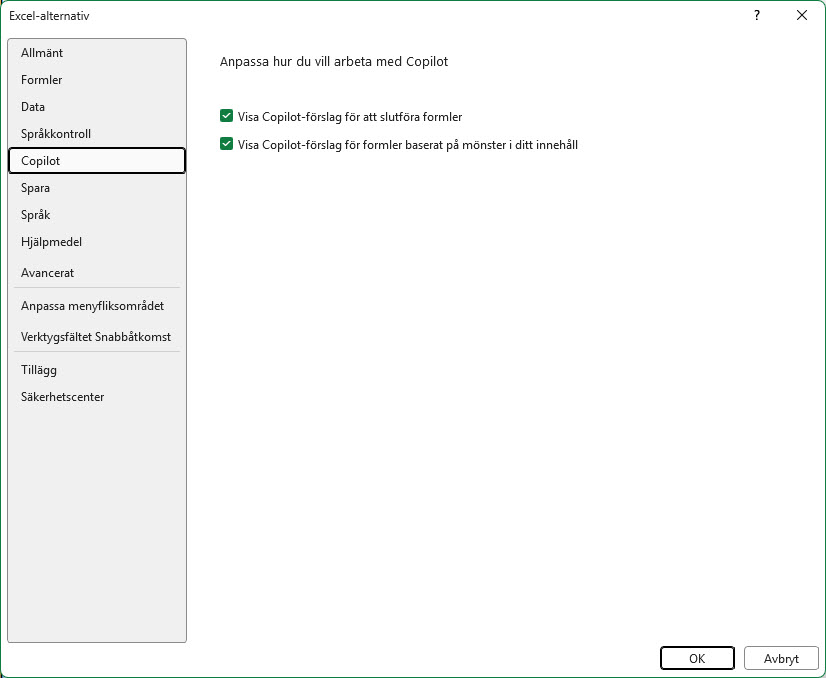
I samma vy finns även alternativet ”Visa Copilot-förslag för formler baserat på mönster i ditt innehåll”, som gör att Copilot kan föreslå formler utifrån mönster i dina data.
Varför är det här så användbart?
Formelförslag sänker tröskeln för att bygga formler i Excel. Du behöver inte längre memorera exakt syntax eller räkna kolumner med fingrarna. I stället beskriver du med en rubrik vad du vill ha, och Copilot fyller i resten.
Fördelarna:
- Fler funktioner blir tillgängliga – även avancerade funktioner och lösningar.
- Snabbare arbete – färre knapptryckningar och mindre manuellt arbetande.
- Färre fel – Copilot bygger formeln korrekt från början.
En viktig sak att komma ihåg: Copilot föreslår, men du bestämmer. Titta alltid igenom förslaget innan du trycker Enter, så att formeln verkligen gör det du vill. Du bör också alltid verifiera att rätt cellområden är markerade. Även om Copilot oftast gör rätt och som du vill, så gör Copilot fel ibland.
Sammanfattning
Copilots formelförslag är en liten funktion med stor effekt. Genom att bara skriva ett likamedstecken får du hjälp att bygga allt från enkla beräkningar till avancerade funktioner och formelkombinationer. Slå på inställningen under Arkiv → Alternativ → Copilot, och testa själv nästa gång du bygger en formel.
Vill du ha fler vardagsnära Excel-tips? Prenumerera på Excelbrevet, så får du nya tips direkt i inkorgen.


 Kundanpassade kurser