Visa ändringar i Excel – så ser du vad Copilot (och andra) har gjort
En riktigt efterlängtad nyhet har landat i Excel: nu kan du se vilka ändringar som gjorts i en fil – och vem som ligger bakom dem. Med funktionen Visa ändringar i Excel får du dessutom svar på en helt ny fråga: var det du själv som ändrade, eller var det Copilot?
Läs texten nedan och se videofilmen längst ner.
Vad är det som är nytt?
Du har sedan tidigare kunnat se vilka andra användare som redigerat i en delad fil. Det nya är att du nu även ser om en ändring är gjord med hjälp av Copilot – och till och med vems Copilot. Det ger dig full spårbarhet på samarbetet mellan människa och AI.
Så hittar du funktionen
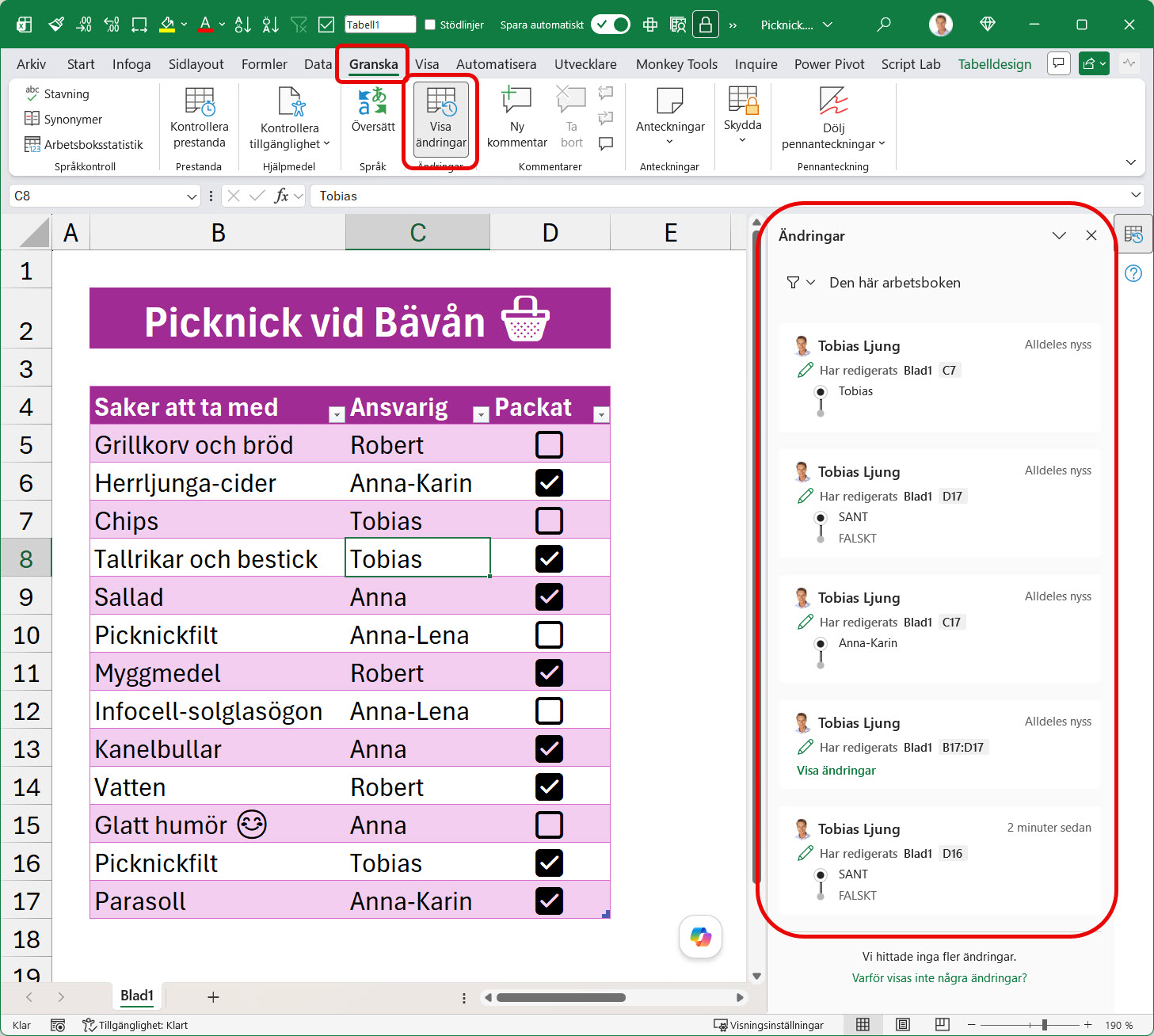
Gå till menyfliken Granska och klicka på knappen Visa ändringar. I panelen till höger rullar de senaste ändringarna upp: vem som gjort vad, när det skedde och i vilken cell. Klickar du på en enskild ändring markeras den direkt i kalkylbladet, så att du enkelt ser var i filen det hänt något.
Så ser du om Copilot gjort ändringen
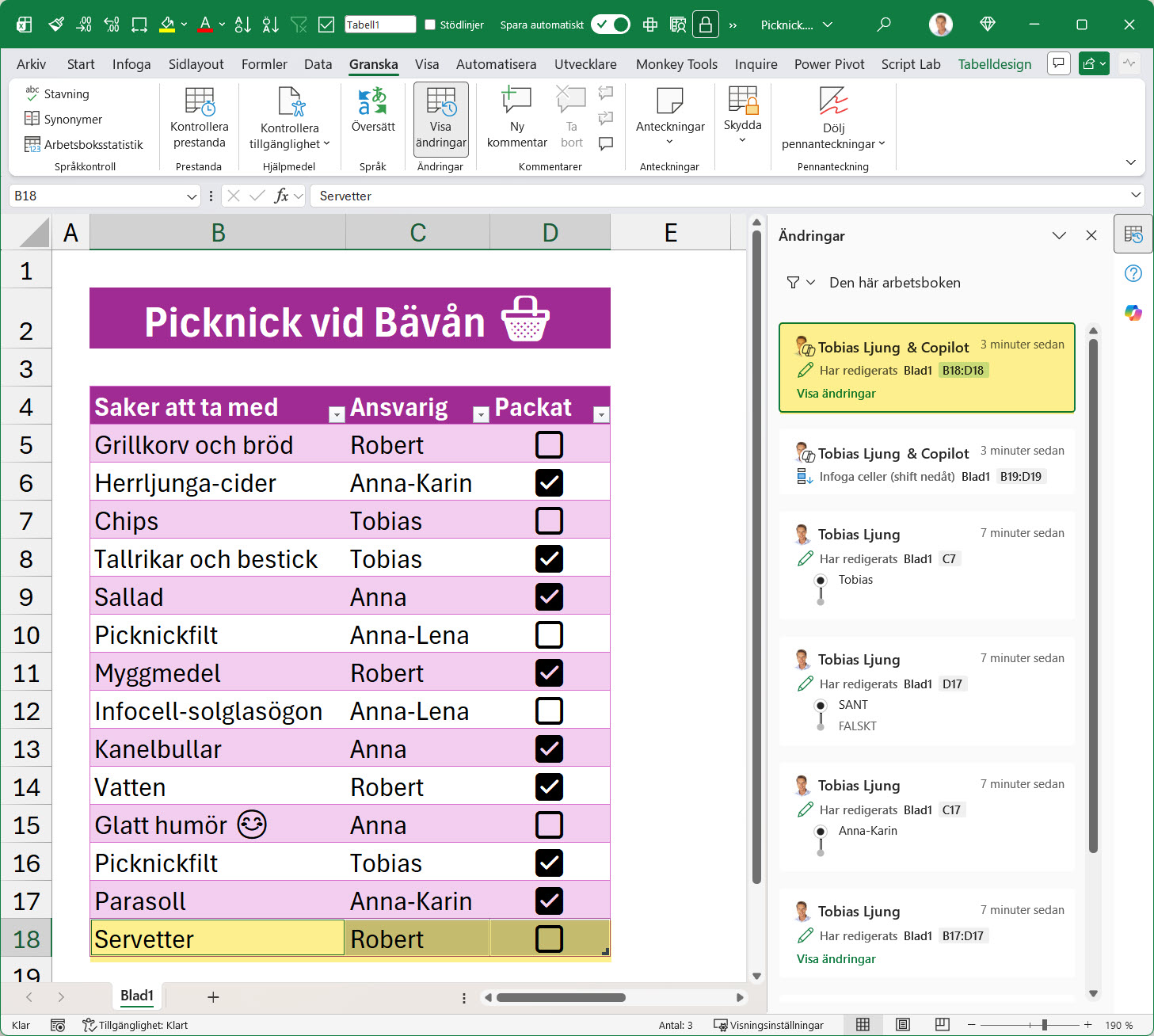
När en ändring är utförd med Copilot står det inte bara ditt namn i listan. I stället visas till exempel ”Tobias Ljung och Copilot”. På så sätt skiljer du tydligt på vad du gjort på egen hand och vad du tagit hjälp av AI för att göra.
Bra att veta – det här visas inte (ännu)
Det är bara de senaste ändringarna i filen som syns under Visa ändringar. Några typer av ändringar visas dessutom inte alls i panelen i nuläget:
- Redigering av diagram, former och andra objekt
- Åtgärder i pivottabeller
- Formateringsändringar
- Dolda celler eller områden, samt filtrering
Sammanfattning
Visa ändringar i Excel är ett grymt smidigt sätt att hålla koll på vem som gör vad i en fil – människa eller maskin. Perfekt när flera samarbetar och AI är med i bilden.
Vill du ha fler vardagsnära Excel- och AI-tips? Prenumerera på Excelbrevet, så får du dem direkt i inkorgen. 👋


 Kundanpassade kurser