Riskanalys i Excel – 6 steg till ett automatiserat verktyg
Riskanalys i Excel – så bygger du ett riskhanteringsverktyg
Behöver du skapa en riskanalys? Då är Excel ett självklart val. Med rätt formler och funktioner kan du bygga ett komplett verktyg för riskhantering – ett som beräknar riskvärden automatiskt, hämtar rätt åtgärd och färgar cellerna så att det viktigaste sticker ut direkt. I den här artikeln visar vi dig steg för steg hur du gör.
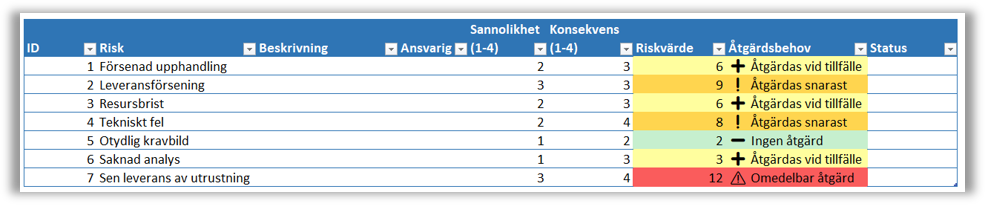
Exempel på en riskanalys byggd i Excel
Varför Excel passar utmärkt för riskanalys
Riskhantering är ett viktigt inslag i projekt, upphandlingar och kvalitetsarbeten. Med Excel kan du:
- Beräkna riskvärden automatiskt utifrån konsekvens och sannolikhet
- Hämta rätt åtgärdsförslag via en uppslagsfunktion
- Färgmarkera celler automatiskt med villkorsstyrd formatering
- Minimera felregistreringar med dataverifiering
Excel blir med andra ord ett enkelt men kraftfullt beslutsstödsystem för din verksamhet.
Steg 1 – Konsekvens och sannolikhet
Grunden i en riskanalys är att bedöma både konsekvensen och sannolikheten för att olika händelser inträffar. Det är vanligt att göra den bedömningen i tre till fem nivåer, exempelvis 1–4 där 1 är låg och 4 är hög.
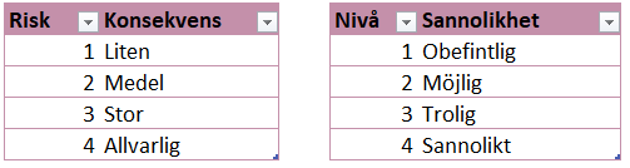
Skalor för konsekvens och sannolikhet
Steg 2 – Beräkna riskvärdet automatiskt
Riskvärdet beräknas som Sannolikhet × Konsekvens. Den enklaste versionen av formeln ser ut så här:
=E11*F11
Men det är dessutom smidigare att också kontrollera om någon av cellerna är tomma. Med en OM-formel kan du visa texten ”Fyll i risker” som en påminnelse till den som ska fylla i tabellen:
=OM(ELLER(E11=””;F11=””);”Fyll i risker”;E11*F11)
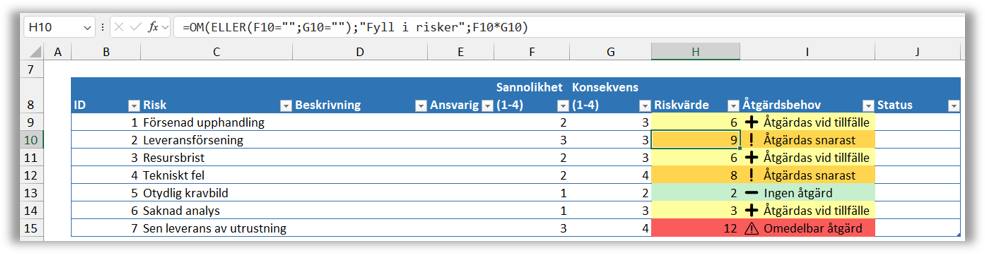
Formeln beräknar riskvärdet och visar en påminnelse om värden saknas
Steg 3 – Använd kolumnnamn i formlerna
Arbetar du med en formaterad Exceltabell (Ctrl+T) kan du hänvisa till kolumnnamnen direkt i formeln istället för cellreferenser. Det gör formeln mer läsbar och den fungerar automatiskt för alla rader i tabellen – oavsett hur många du lägger till:
=OM(ELLER([@[Sannolikhet (1-4)]]=””;[@[Konsekvens (1-4)]]=””);”Fyll i risker”;[@[Sannolikhet (1-4)]]*[@[Konsekvens (1-4)]])
Det betyder att när ett värde för sannolikhet eller konsekvens ändras uppdateras riskvärdet direkt. Utan makron och utan manuell beräkning.
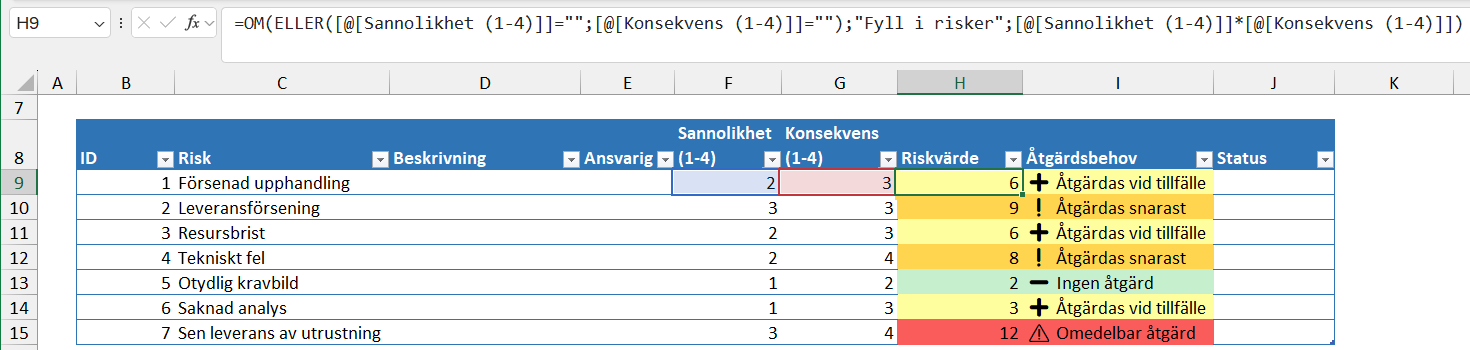
Formel med kolumnnamn i en Excel-tabell
Steg 4 – Hämta rätt åtgärd med XLETAUPP
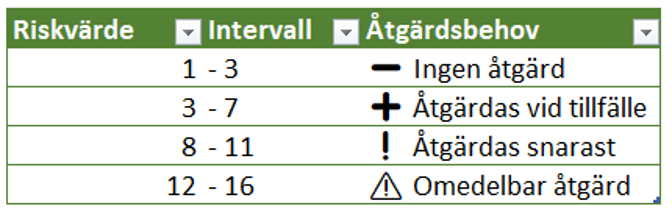
Tabell med riskintervall och åtgärder
Riskvärden brukar kategoriseras i olika intervall och kopplas till ett åtgärdsbehov. Med funktionen XLETAUPP [XLOOKUP] kan du slå upp rätt åtgärd automatiskt baserat på riskvärdet:
=XLETAUPP(G11;tb_Åtgärd[Riskvärde];tb_Åtgärd[Åtgärdsbehov];;-1)
Argumentet -1 gör därför att XLETAUPP hämtar närmast föregående värde i tabellen om det exakta riskvärdet inte finns. Formeln hänvisar till kolumnnamnen i en separat åtgärdstabell, vilket gör att den fortsätter fungera även om du lägger till eller tar bort intervaller.
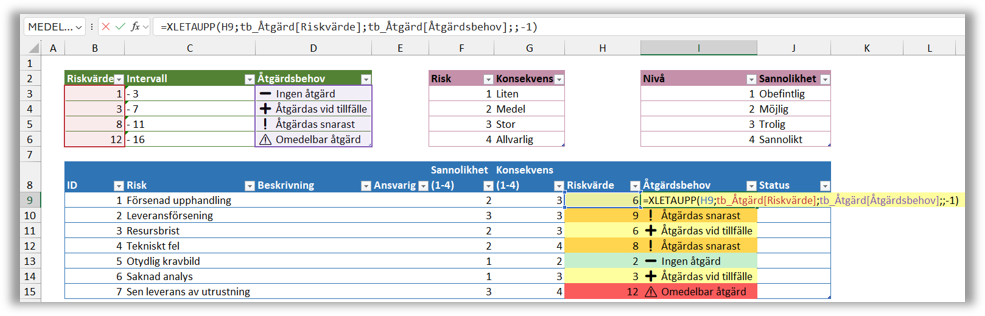
XLETAUPP hämtar rätt åtgärdstext för varje riskvärde
Steg 5 – Färgmarkera celler med villkorsstyrd formatering
Med villkorsstyrd formatering under menyfliken Start kan du ställa in att celler färgas automatiskt beroende på riskvärdet. Röd = hög risk, gul = mellannivå, grön = låg risk. Det gör det enkelt att snabbt se vad som behöver åtgärdas.
Tänk på dollartecknet: $G11 låser kolumn G men låter raden vara rörlig. Det gör att regeln fungerar för alla rader i det markerade området.
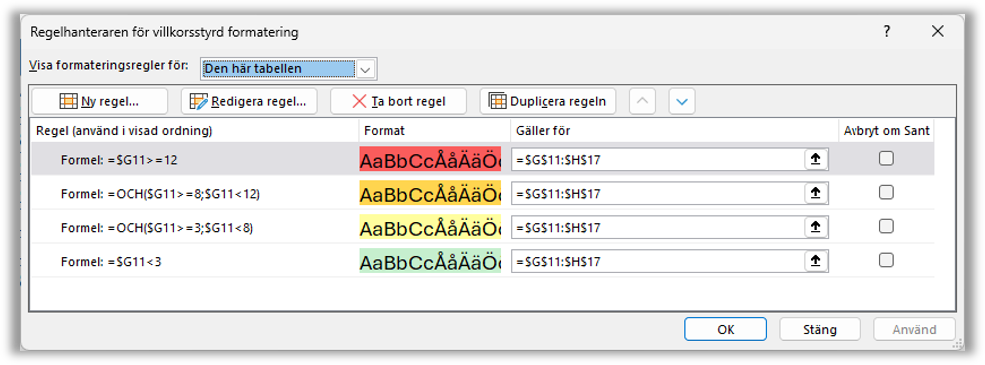
Villkorsstyrd formatering färgar cellerna efter risknivå
Steg 6 – Förhindra felregistrering med dataverifiering
För att minimera risken att felaktiga värden skrivs in i kolumnerna för konsekvens och sannolikhet kan du använda Dataverifiering [Data validation] under fliken Data. Ställ in att bara heltal mellan 1 och 4 är tillåtna. Försöker någon skriva ett annat värde, visas ett felmeddelande direkt.
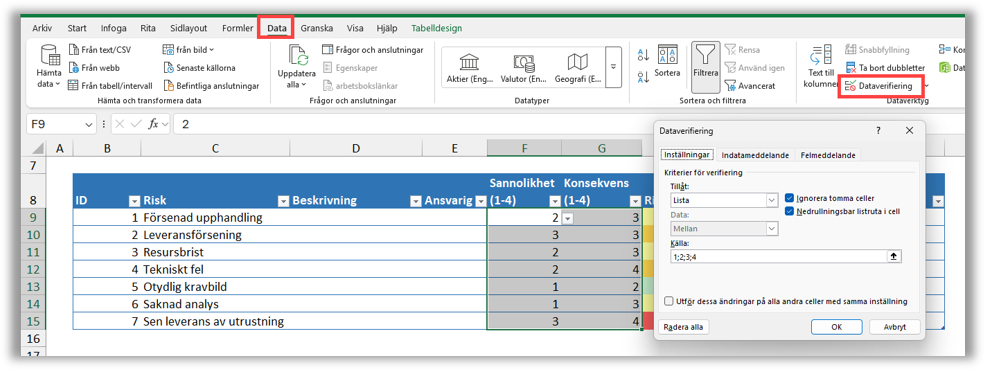
Dataverifiering begränsar inmatning till tillåtna värden
Sammanfattning – din riskanalys i Excel
Med dessa sex steg har du ett komplett och automatiserat riskhanteringsverktyg i Excel:
1. Sätt upp skalor för konsekvens och sannolikhet (1–4)
2. Beräkna riskvärdet med en OM-formel som hanterar tomma celler
3. Använd kolumnnamn i formlerna för en mer robust tabell
4. Hämta rätt åtgärd automatiskt med XLETAUPP
5. Färgmarkera risknivåerna med villkorsstyrd formatering
6. Säkra inmatningen med dataverifiering.
Resultatet blir ett verktyg som uppdateras automatiskt, är enkelt att använda och tydligt visar vilka risker som är viktigast att hantera.
Vill du lära dig mer om att bygga smarta Excelmodeller?
På infocell.se hittar du lärarledda Excelkurser och på officekurs.se finns mer än 20 e-kurser i Excel och Office som du kan gå i din egen takt.


 Kundanpassade kurser