Hitta felvärden i Excel – 4 smarta metoder
4 sätt att hitta felvärden i Excel
Har du någon gång öppnat en stor Exceltabell och känt den där sjunkande känslan 😤😒🤯😃när du inser att du börjar hitta celler med felvärde. Ska du behöva skrolla igenom alla 7000 raderna?
Felvärden i Excel dyker upp av många anledningar. En formel som delar med noll (#DIVISION/0!), en LETARAD som inte hittar det den letar efter (#SAKNAS!), en referens till en cell som inte längre finns (#REFERENS!). Resultatet är alltid detsamma: ett irriterande felvärde som förstör beräkningarna.
De vanligaste feltyperna i Excel
Innan vi går vidare är det bra att känna till vilka felvärden som kan dyka upp:
- #DIVISION/0! – En formel försöker dividera med noll (eller en tom cell)
- #SAKNAS! – Ett uppslagsvärde hittades inte, t.ex. med XLETAUPP eller LETARAD
- #VÄRDEFEL! – Formeln innehåller fel typ av argument, t.ex. text där ett tal förväntas
- #REFERENS! – Formeln pekar på en cell som inte längre finns
- #NAMN? – Excel känner inte igen ett funktionsnamn, ofta ett stavfel
- #SPILL! – En dynamisk matrisformel som inte får plats att spilla dit den vill
Metod 1 – Gå till special (snabbaste alternativet)
Det här är den snabbaste metoden för en engångskontroll. Så här gör du:
- Markera hela tabellen (eller tryck Ctrl+A för att markera alla celler)
- Tryck Ctrl+G för att öppna dialogrutan ”Gå till”
- Klicka på Special…
- Välj alternativet Formler och bocka sedan i enbart Felvärden
- Klicka OK
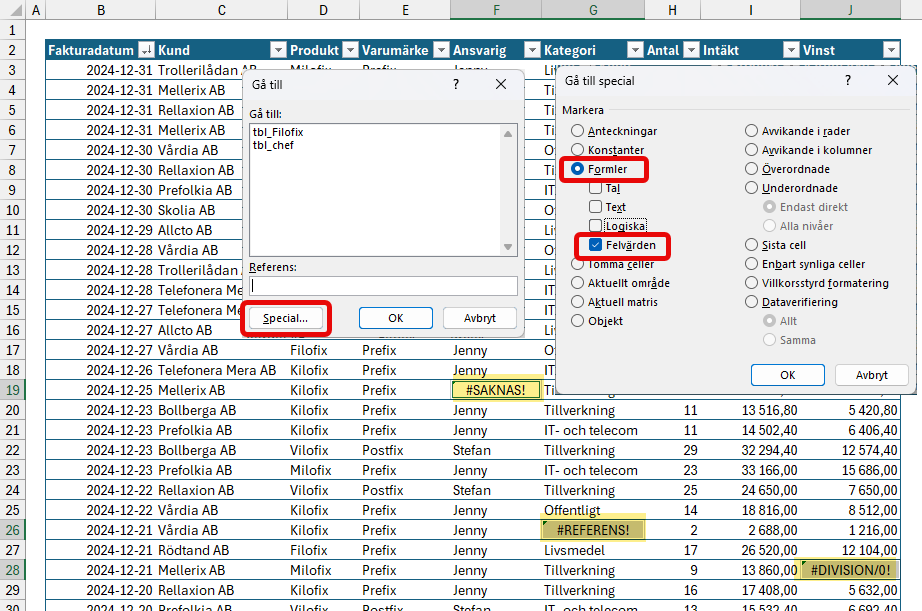
Excel markerar nu alla celler som innehåller ett felvärde. Snyggt! Men hur gör jag för att gå igenom alla?
💡 I statusfältet kan du se hur många celler det handlar om.
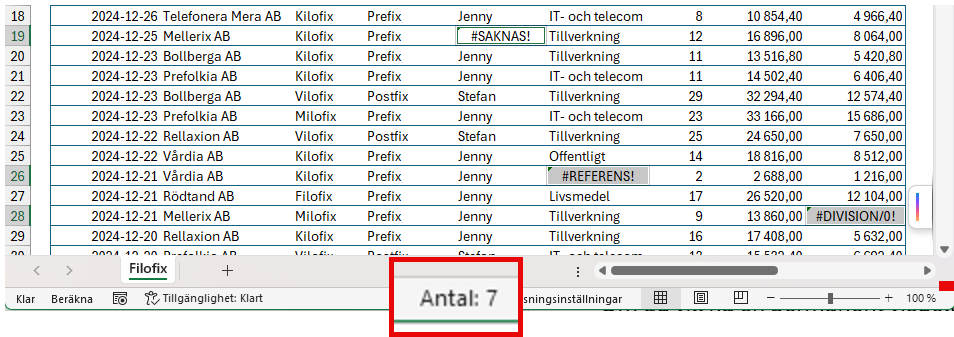
💡Trycker du Tabb så hoppar du mellan de markerade felvärdena snabbt och enkelt.
💡Du kan ju enkelt formatera de markerade cellerna med en fyllningsfärg för att göra dem ännu tydligare.
Du ser direkt hur många det är och exakt var de finns. Härifrån kan du enkelt navigera dit du vill eller formatera de markerade cellerna med en fyllningsfärg för att göra dem ännu tydligare.
Metod 2 – Villkorsstyrd formatering (bäst för löpande övervakning)
Om du vill ha en permanent visuell indikator som uppdateras automatiskt när data ändras är villkorsstyrd formatering rätt väg att gå.
- Markera hela tabellen
- Gå till Start → Villkorsstyrd formatering → Ny regel…
- Välj Bestäm vilka celler som ska formateras genom att använda en formel
- Skriv in formeln: =ÄREFEL(B3)
Anpassa cellreferensen till din första cell i markeringen. Var noga att se till att cellreferensen inte har några $-tecken då referensen ska vara relativ. - Välj en röd fyllningsfärg eller annan formatering som syns tydligt
- Klicka OK
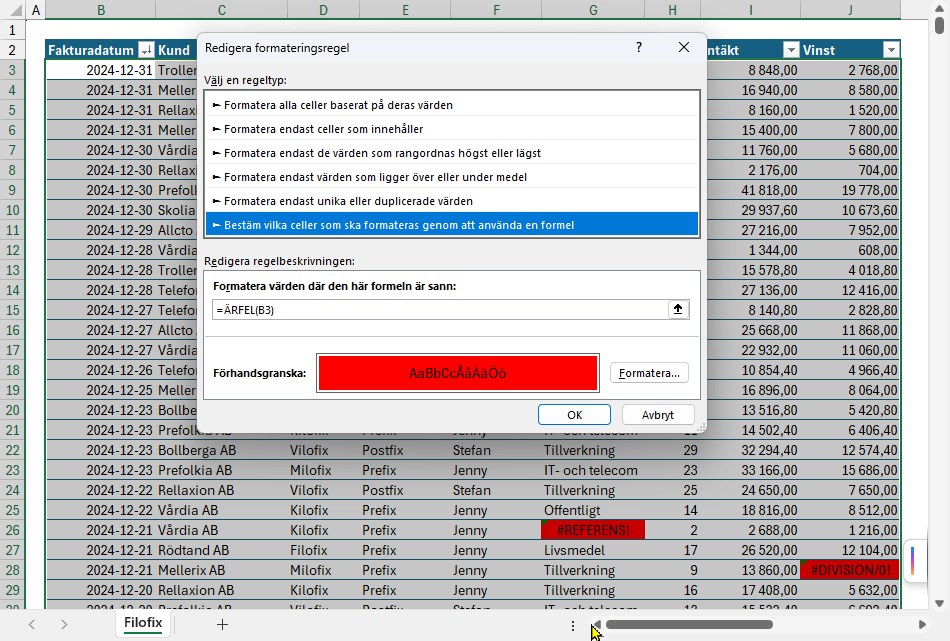
Nu färgmarkeras automatiskt varje cell som innehåller ett felvärde – och markeringen uppdateras direkt om nya felvärden uppstår eller om befintliga åtgärdas.
Det här är ett utmärkt sätt att bygga in kvalitetskontroll i en rapport eller en kalkyl som du och kollegor arbetar i löpande.
Metod 3 – Räkna felvärden med formel
Ibland vill du inte leta med ögonen – du vill veta exakt hur många felvärden som finns. Det löser du med en enkel formel:
=PRODUKTSUMMA(ÄRFEL(B3:J2802)*1)
Formeln returnerar ett tal som visar det totala antalet felvärden i hela intervallet A2:J2900. Ändra intervallet efter din tabell.
Vill du se antal felvärden per kolumn? Skriv formeln för en kolumn i taget:
=PRODUKTSUMMA (ÄRFEL(B3:B2802)*1)
Dra sedan formeln åt höger för att täcka alla kolumner. Du får snabbt en sammanställning som visar i vilken kolumn problemen är störst.
Bonus: Vill du se om det finns något felvärde överhuvudtaget, utan att bry dig om antalet? Prova:
=OM(PRODUKTSUMMA(ÄRFEL(B3:J2802)*1)>0;”Fel hittades!”;”Allt ser bra ut”)

Metod 4 – Filtrera på felvärden med Autofilter
Det fjärde sättet passar bra när du vill granska felvärden rad för rad och åtgärda dem direkt i tabellen.
- Se till att Autofilter är aktiverat (tryck Ctrl+Shift+L om det inte redan är på)
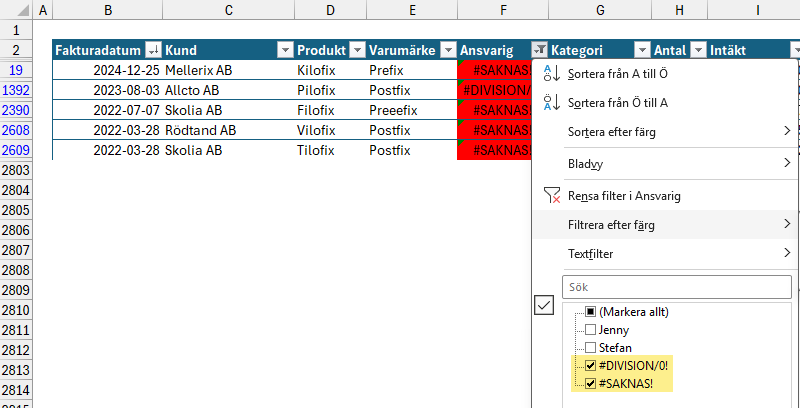
- Klicka på filterpilen i den kolumn du vill undersöka
- I filterlistan ser du de unika värdena i kolumnen – felvärden listas också här
- Bocka för t.ex. #SAKNAS! och klicka OK
Nu visas bara de rader som innehåller just det felvärdet. Du kan sedan gå igenom raderna, hitta orsaken och åtgärda formlerna en och en.
Tips: Om du har många kolumner att kontrollera kan du använda metod 3 ovan för att först identifiera vilken kolumn som har flest fel – och sedan filtrera just där.
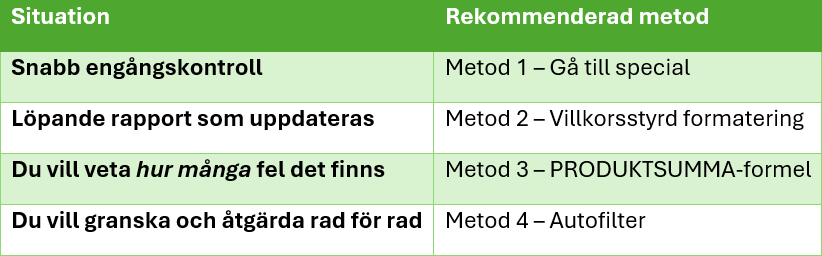
Vilket sätt ska du välja?
Det beror på situationen:
Vill du lära dig mer om att arbeta effektivt i Excel?
På infocell.se hittar du lärarledda Excelkurser i Stockholm och på distans via Teams. Föredrar du att lära dig i din egen takt? På officekurs.se finns mer än 20 e-kurser inom Excel, Power BI och hela Office-paketet.


 Kundanpassade kurser