Så upprepar du tabellrubriker i Word – steg för steg
Har du en tabell i Word som sträcker sig över flera sidor och där rubrikerna bara visas på första sidan? Det är ett vanligt problem – men lyckligtvis finns en enkel lösning.
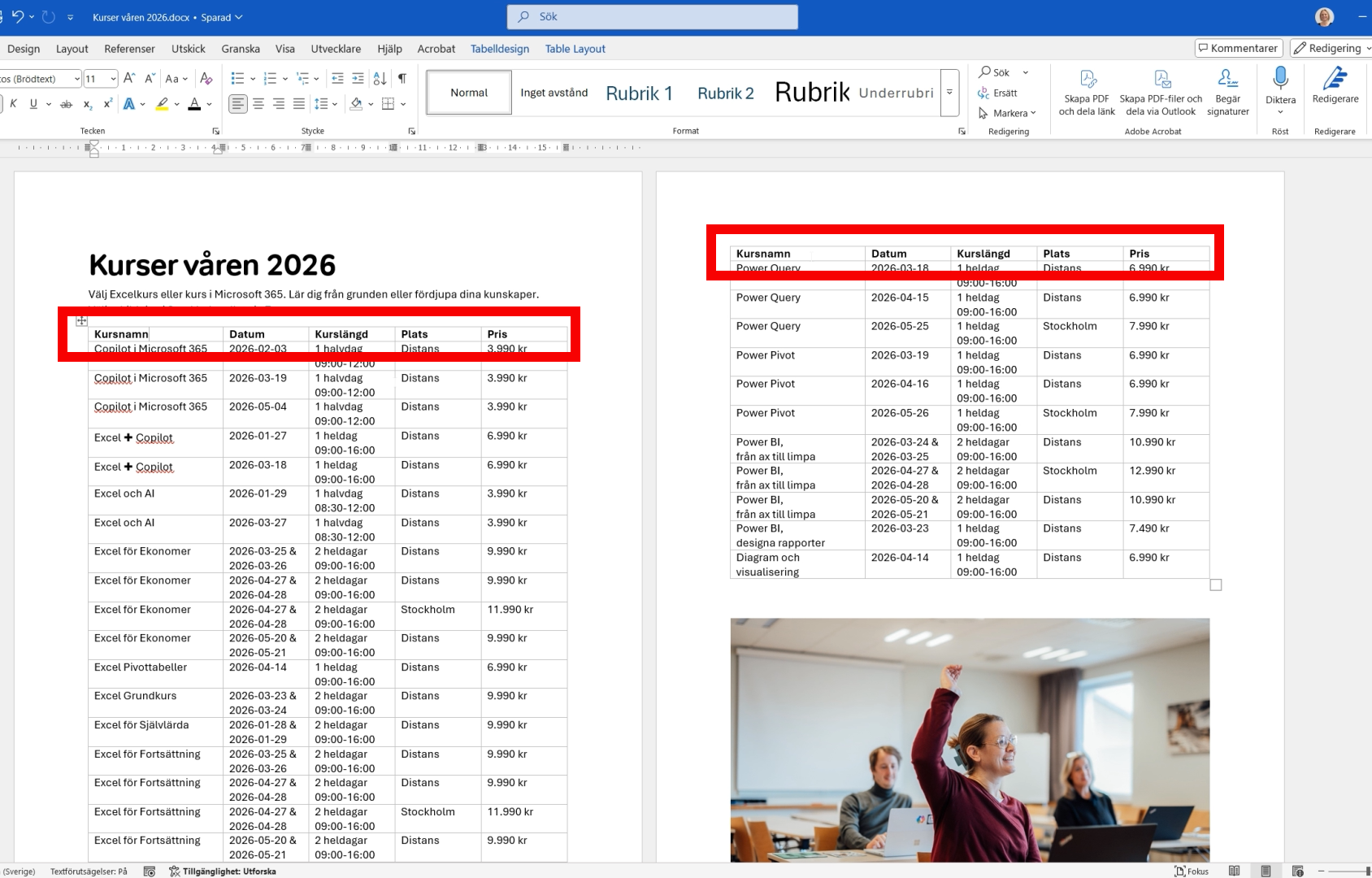
I den här guiden visar jag hur du upprepar tabellrubriker i Word, så att rubrikraden automatiskt visas högst upp på varje sida. Det gör dina dokument både tydligare och mer professionella.
Så upprepar du tabellrubriker i Word:
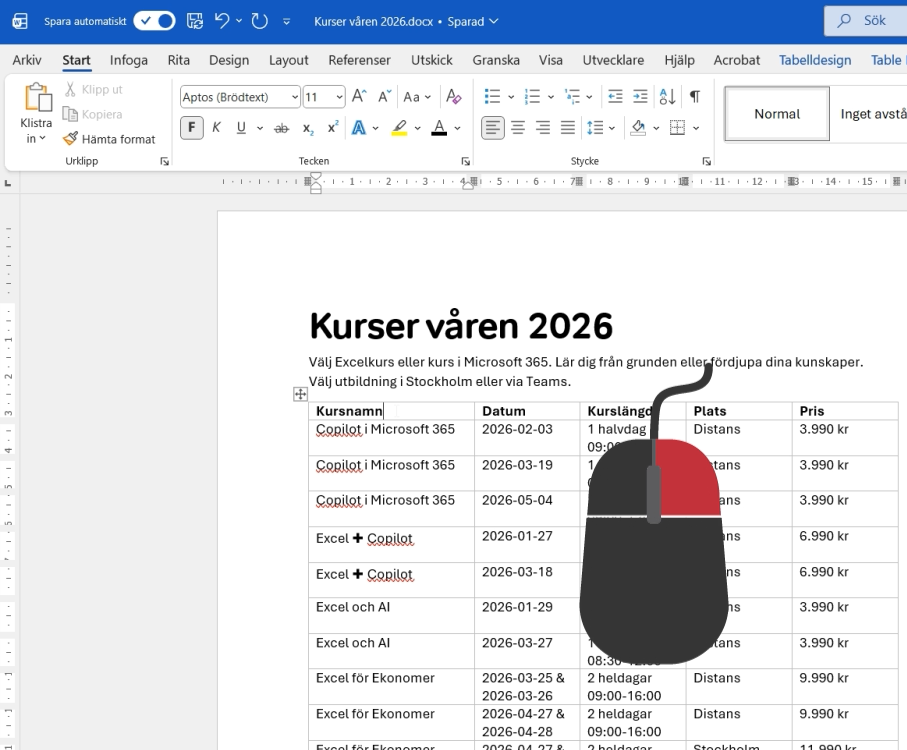
- Du börjar med att ställa dig i den raden i tabellen som du vill ha som rubrikrad och högerklickar för att öppna högerklicksmenyn.
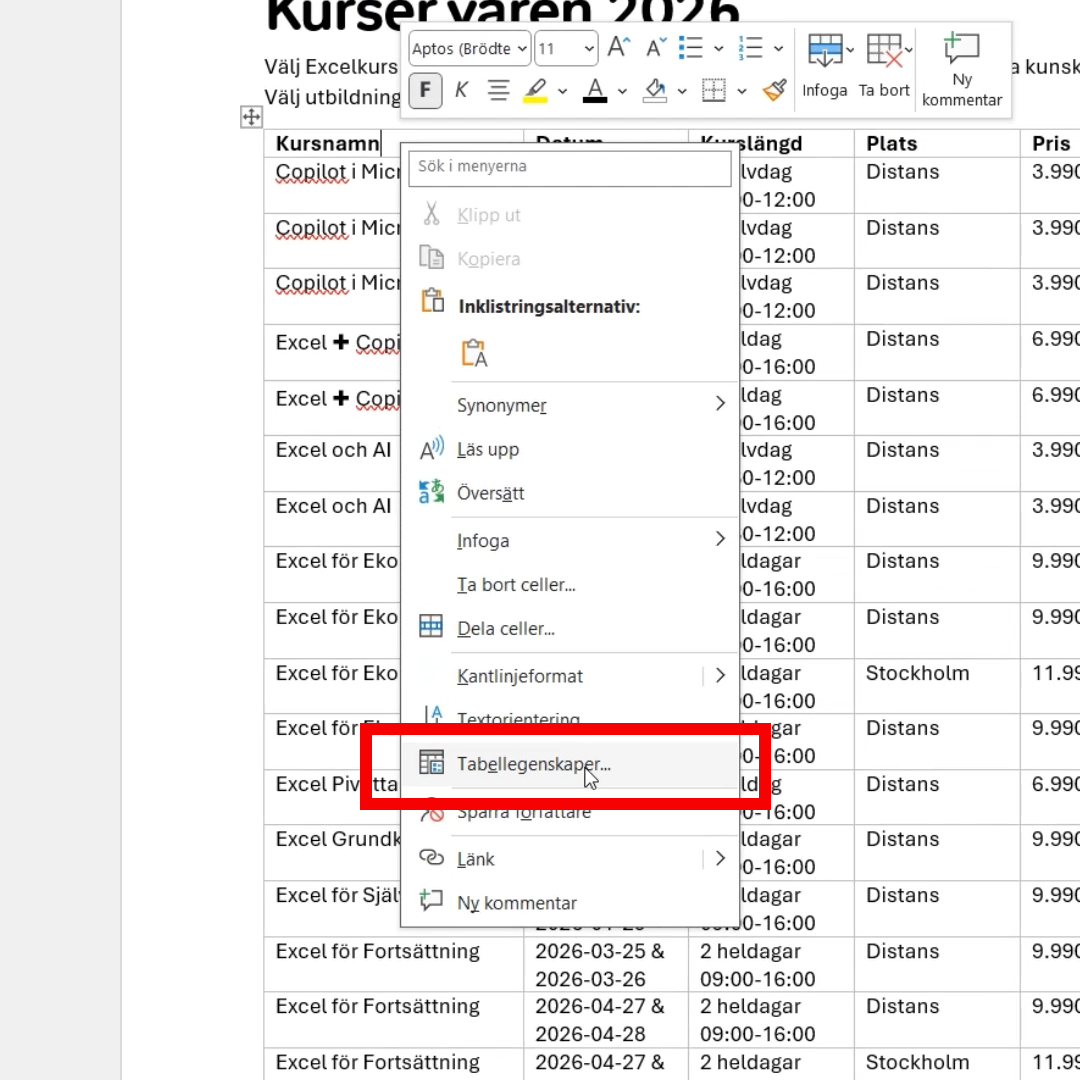
- I högerklicksmenyn väljer du Tabellegenskaper.
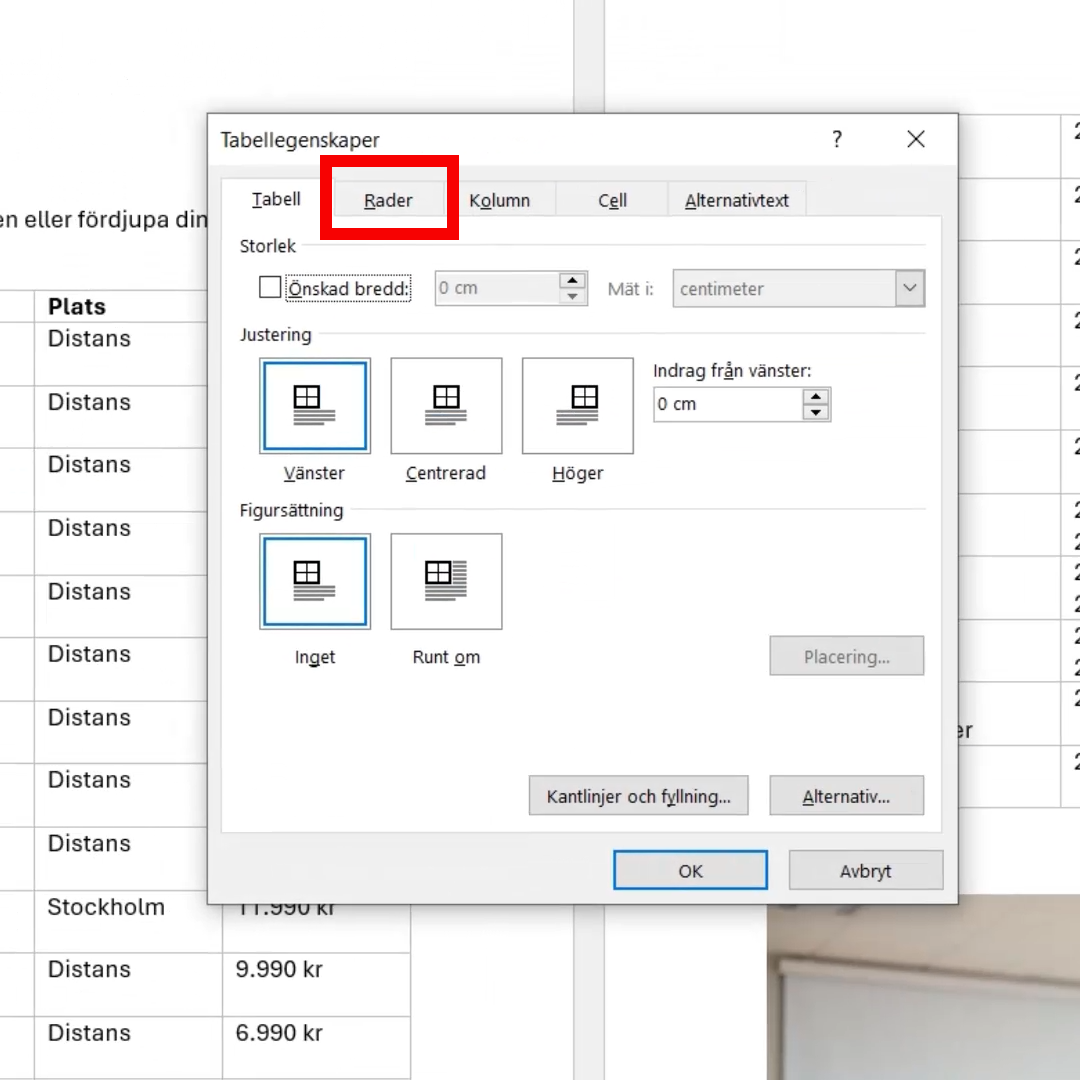
- I dialogfönstret Tabellegenskaper väljer du fliken Rader.
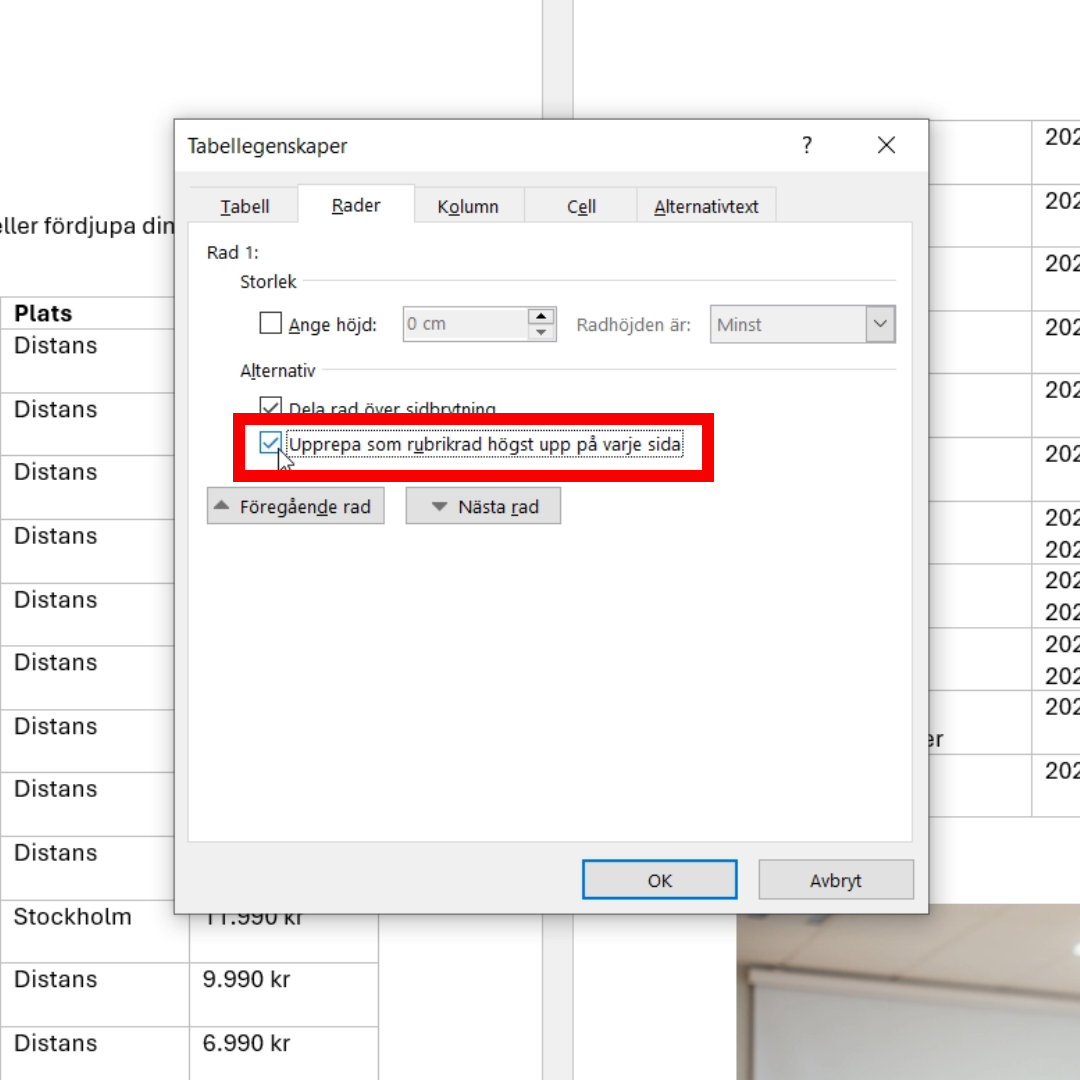
- Under fliken Rader bockar du i Upprepa som rubrikrad högst upp på varje sida. Trycker OK.
- Du ser nu direkt resultatet. Din rubrikrad upprepas på varje sida där du har din tabell.
Vill du lära dig mer om Word eller något annat Officeprogram? Då är våra självstudiekurser perfekta. På officekurs.se läser du mer.


 Kundanpassade kurser