Kontrollera prestanda för din Excelfil
Hitta och ta bort onödig formatering med knappen Kontrollera prestanda i Excel
Med kommandot Kontrollera prestanda [Check Performance] på menyfliken Granska [Review] kan du upptäcka och ta bort sådant som gör din Excelfil långsam 🦥 eller till och med farlig 🐊 vid utskrift.

Vad gör Kontrollera prestanda?
Alternativet Kontrollera prestanda [Check Performance] gör arbetsboken snabbare, minskar filstorleken och tar bort oönskad formatering som samlats på efter många års kopiering och inklistring. Det är särskilt användbart för filer du ofta använder och som har börjat gå långsamt med tiden. Vi har alla varit med om att ta bort cellinnehåll – t ex siffror eller text – utan att ta bort/rensa befintlig formatering. Det är ju precis det som händer när man trycker på Delete-knappen; man tar bara bort cellvärdet, men eventuell pålagd formatering består. Sker detta på många olika ställen eller på större områden kan filen upplevas som stökig/ostrukturerad och kan sänka prestandan vid användning.
I exemplet nedan har vi en rapport. Tittar du visuellt så ser du inget konstigt med filen. Du klickar på knappen Kontrollera prestanda och panelen Arbetsboksprestanda visas längst till höger. Excel söker igenom hela arbetsboken efter onödig formatering och listar områden per bladflik där det finns onödig formatering.
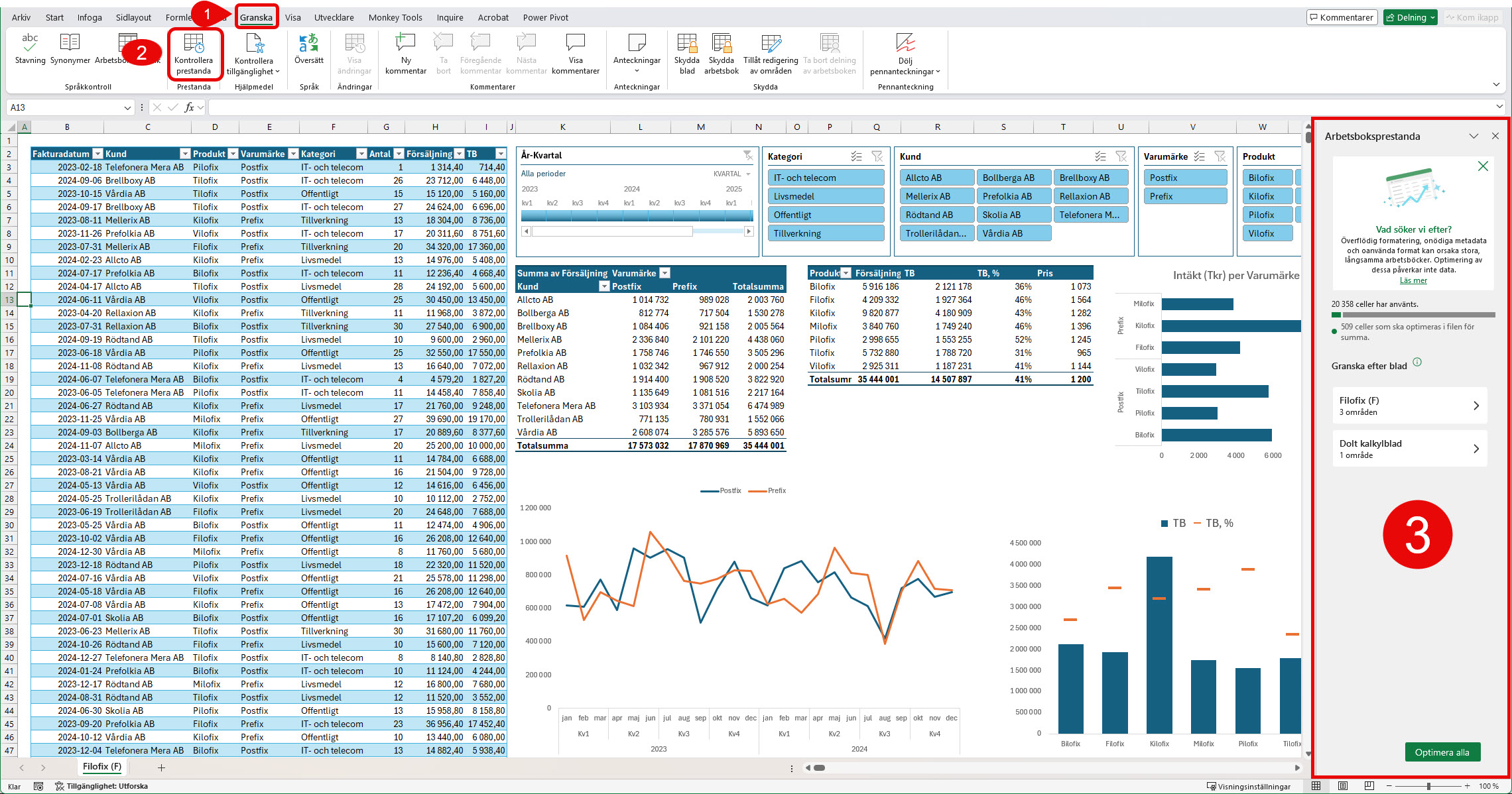
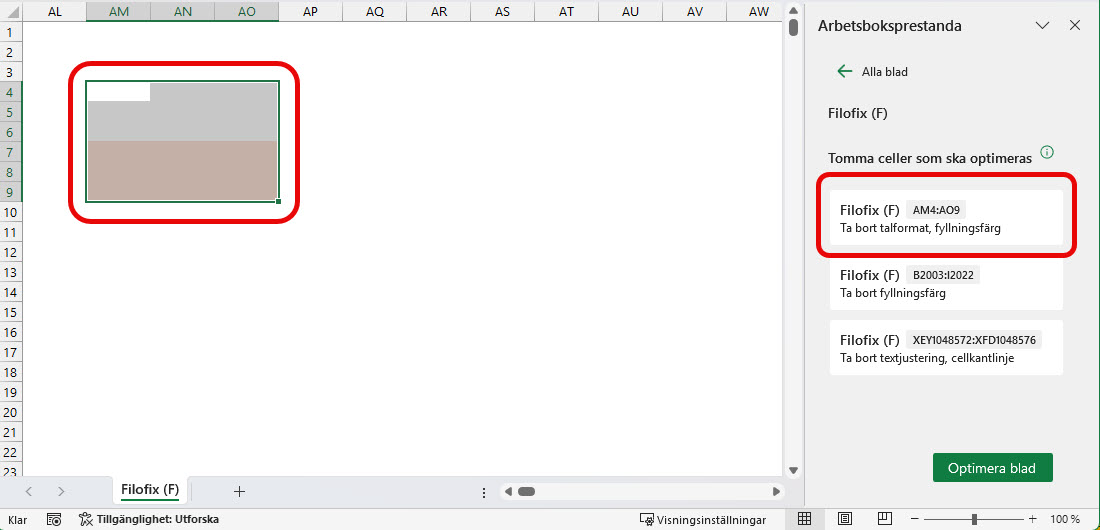
Du kan klicka på knappen Optimera alla [Optimize All] längst ner till höger om du – osett – vill göra förändringar. Vi rekommenderar dock att granska varje flik och varje område vid optimering. Detta gör du genom att klicka på respektive bladflik och områden enligt bilden nedan. Genom att klicka på Filofix (F) visas 3 områden i panelen. Klicka på ett av områdena och Excel kommer att markera detta område. Då kan du verifiera att du vill ta bort de onödiga formateringarna och därefter fortsätta till nästa område. Slutligen klicka på knappen Optimera blad [Optimize Sheet] för att genomföra optimeringen.
(I bilden nedan finns ett oanvänt anpassat talformat i cellerna AM4:AO6 samt fyllningsfärg i oanvända celler i området AM7:AO9)
Förhindra att skrivare går banana🍌?
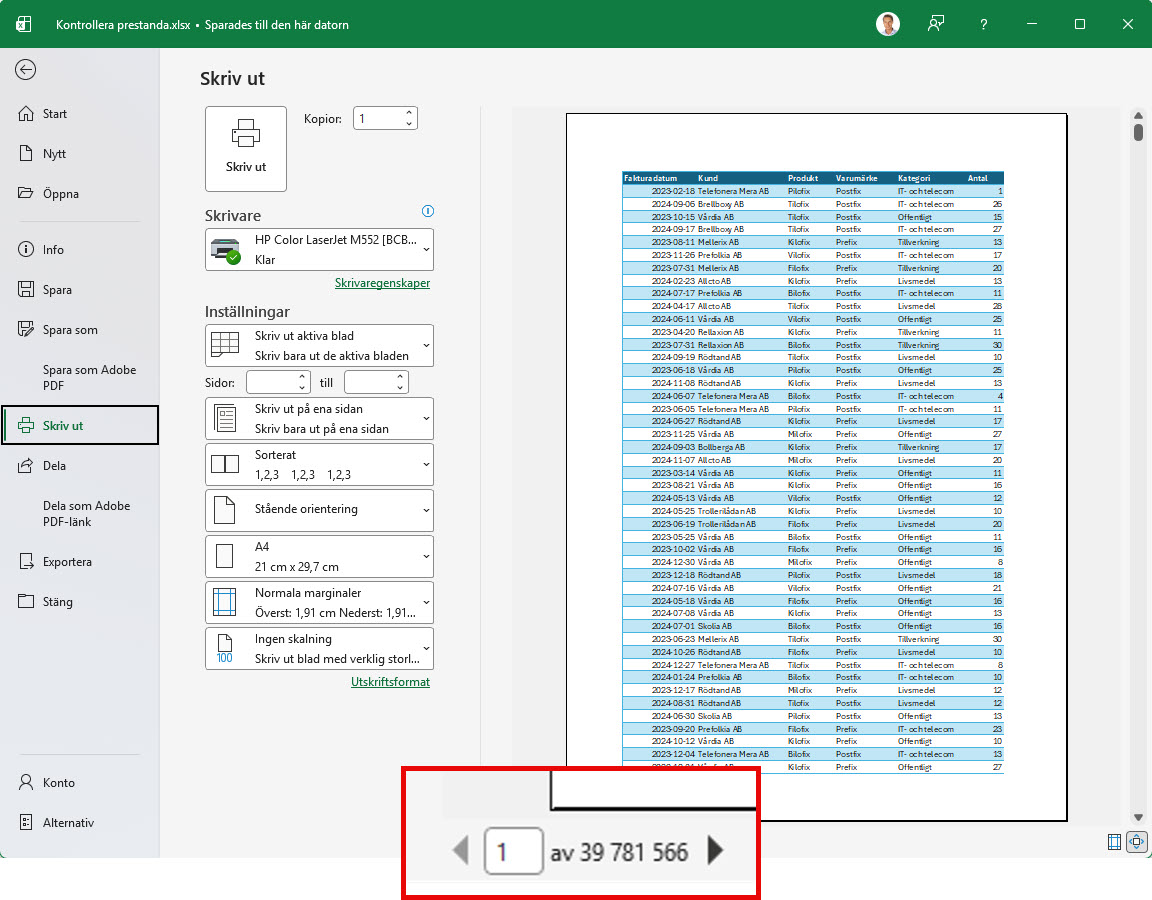
Undvik att skicka 39.781.566 sidor till skrivaren, det höjer inte klimatet i korridoren 🤣.
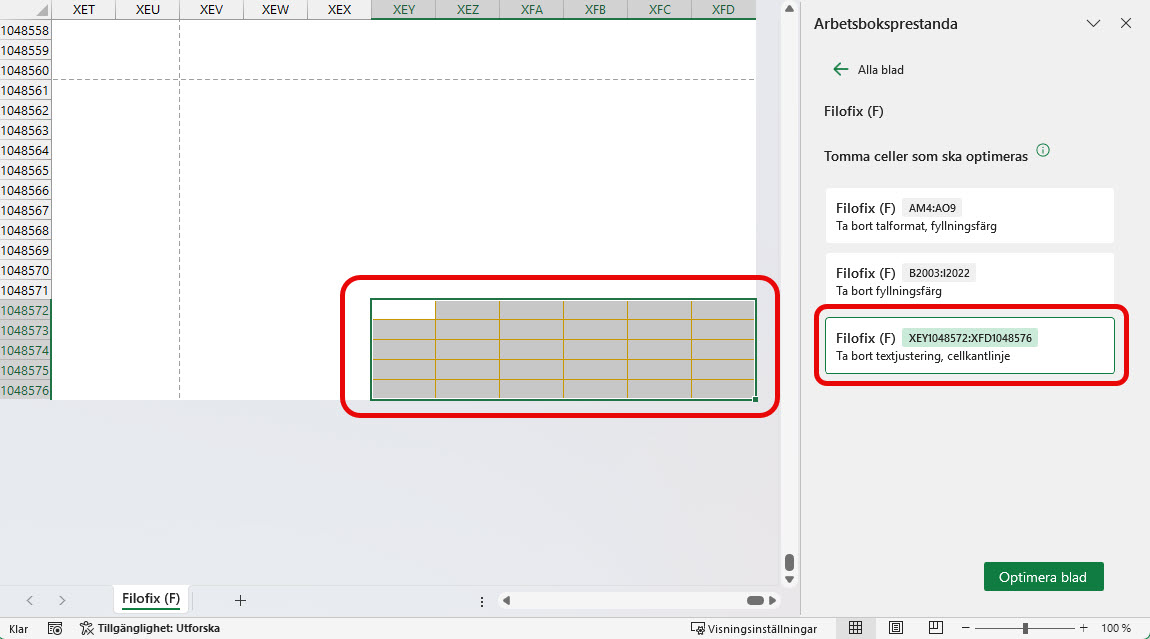
Hur? Jo, anledningen i exemplet var lite ”onödig” formatering i cellerna på rad 1048572 till rad 1048576 som tillkommit av misstag…
Prestandakoll vid öppnande av fil
Ibland när du öppnar en arbetsbok med onödig formatering kan Excel visa en gul notis högst upp Långsam arbetsbok? / Kontrollera prestanda [Slow Workbook/ Check Performance] om filen tar lång tid att öppna och öppnar då panelen automatiskt.
Vid Kontrollera prestanda skannar Excel arbetsboken efter saker som påverkar hastigheten, till exempel:
- Onödig formatering i tomma celler och celler som du inte längre använder. Det kan till exempel vara fyllnadsfärg, kantlinjer eller textorientering.
- Metadata som blivit kvar när du raderat data. (I Excel syftar metadata på dold eller intern information som inte syns i cellerna, men som ändå lagras i arbetsboken. Den tar plats, påverkar filstorleken eller gör filen långsam. Metadata kan komma från historisk formatering, gamla importer, kopiering från externa källor eller åtgärder du ångrat).
- Excel söker även i dolda kalkylblad.


 Kundanpassade kurser