Håll ihop texter i Word
Ensam är inte alltid stark, så det gäller att hålla ihop – detta gäller även texter i Word.
Detta tips handlar om funktioner i Word som hjälper till att förbättra textens läsbarhet genom att undvika att rader eller stycken hamnar ensamma vid sidbrytningar. Det beskriver hur du kan kontrollera och justera dessa inställningar för att hålla ihop texten på ett lämpligt sätt.
Kontroll av enstaka rader
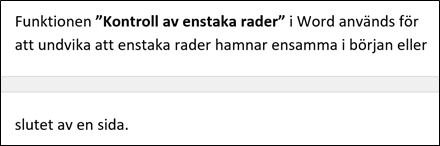
När du skriver längre dokument i Word och texten inte får plats på en sida, sker automatiskt en sidbrytning. Då använder Word en funktion som kallas Kontroll av enstaka rader [Widow/Orphan Control]. Denna funktion gör att ett stycke aldrig börjar eller slutar med endast en ensam rad på varsin sida om sidbrytningen.
Det innebär att stycken med två eller fler rader alltid kommer ha minst två rader kvar på ena sidan, eller så placeras minst två rader överst på nästa sida. Om bara en ensam rad med några få ord hamnar högst upp på en sida, kan texten vara svår att upptäcka och texten blir mindre lättläst.
Ibland leder detta till att det ser ut som om det borde få plats mer text på sidan, men ändå flyttas texten till nästa sida.
Håll ihop med nästa
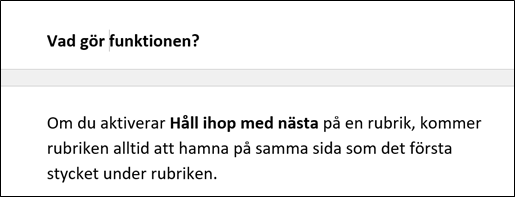
Funktionen Håll ihop med nästa [Keep with next] är en snarlik funktion som används för att säkerställa att ett stycke inte separeras från efterföljande stycke vid sidbrytning. Denna funktion är särskilt användbar på rubriker och den direkt följande texten.
Det är viktigt att notera att en rubrik betraktas som ett eget stycke i Word. Med rätt inställningar gåt det att undvika situationer där en rubrik placeras ensam längst ner på en sida medan den tillhörande texten hamnar högst upp på nästa sida, vilket annars kan försämra läsbarheten.
Inställningar för att hålla ihop text
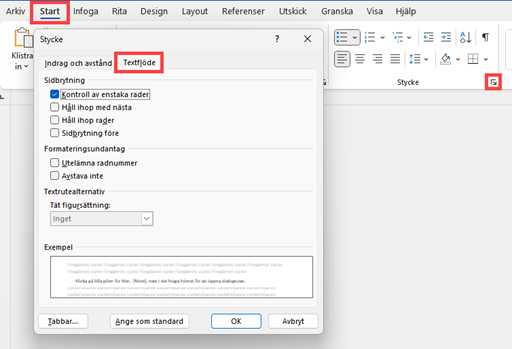
Gör så här om du behöver ändra inställningarna för att hålla ihop texter.
- Markera det stycke du vill ändra inställningarna för.
- Gå till menyfliken Start [Home] → Stycke [Paragraph].
- Klicka på lilla pilen för Mer [More] nere i det högra hörnet för att öppna dialogrutan.
- Välj fliken Textflöde [Text Flow].
- Kryssa i eller ut alternativen för:
- Kontroll av enstaka rader [Widow/Orphan control].
- Håll ihop med nästa [Keep with next].
- Klicka OK.
 Tips!
Tips!
Här finns även alternativet Håll ihop rader [Keep lines together] för att se till att flera rader inte hamnar på olika sidor. Det här är särskilt praktiskt om du vill att en tabell ska visas på en och samma sida.
Rubrik- och textformat

Inställningar för att hålla ihop texter finns redan inbyggt från början i Word om du använder de förvalda rubrik- och textformaten som finns på fliken Start [Home]. Ibland kan du dock behöva ändra och frångå de förinställda inställningarna.
Vill du lära dig mer om Word? Se vår onlinekurs


 Kundanpassade kurser