Använd utskriftsområde i Excel
Detta tips visar hur du använder funktionen Utskriftsområde i Excel för att välja exakt vad som ska skrivas ut. Dessutom hjälper funktionen dig att få bättre utskrifter i Excel eftersom du enkelt kan undvika onödiga sidor. I genomgången får du lära dig att:
- ställa in utskriftsområde i Excel
- hantera och visa befintliga utskriftsområden
- känna igen vanliga fördelar och problem vid utskrift
Vad är ett utskriftsområde – och vad du bör tänka på
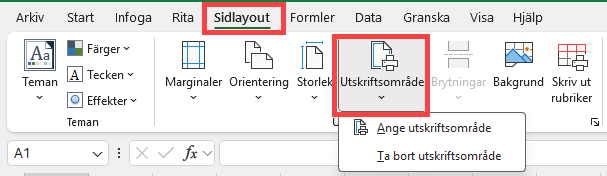
När du arbetar med stora Excel-kalkylblad och vill skriva ut endast en viss del som en PDF, är funktionen Utskriftsområde [Print Area] praktisk. Med den väljer du exakt vilka celler som ska ingå, vilket dessutom ger snyggare och mer professionella utskrifter.
Så här gör du:
- Markera det område du vill skriva ut.
- Gå till Sidlayout [Page Layout] → Utskriftsområde [Print Area] → Ange utskriftsområde [Set Print Area].
- När du sedan skriver ut tar Excel bara med det markerade området.
Visa utskriftsområde
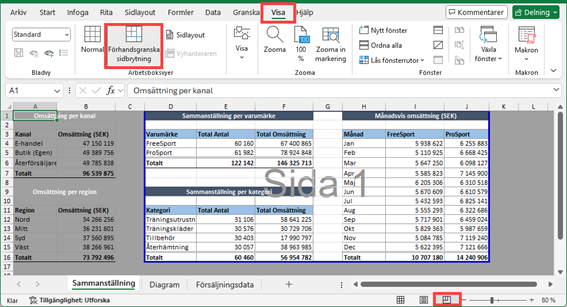
Om du får en kalkyl från någon annan och märker att allt inte skrivs ut, kan du kontrollera om det har angetts specifika utskriftsområden i arbetsboken. På så sätt ser du snabbt om personen har skapat ett utskriftsområde som begränsar utskriften.
Gör så här:
- Gå till menyfliken Visa [View].
- Växla sedan till visningsläget Förhandsgranska sidbrytning [Page Break View].
- Eller via den tredje ikonen för visningslägen, nere till höger i fönstret, intill zoomningen.
Ta bort utskriftsområde
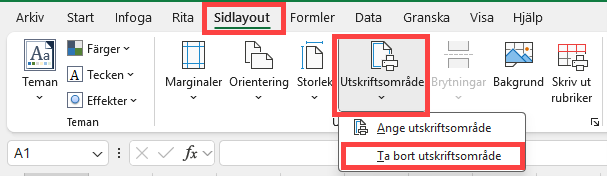
Så här tar du bort inställningen för utskriftsområdet:
- Välj Ta bort utskriftsområde [Clear Print Area], via menyfliken Sidlayout [Page Layout] → Utskriftsområde [Print Area].
Lägg till fler utskriftsområden
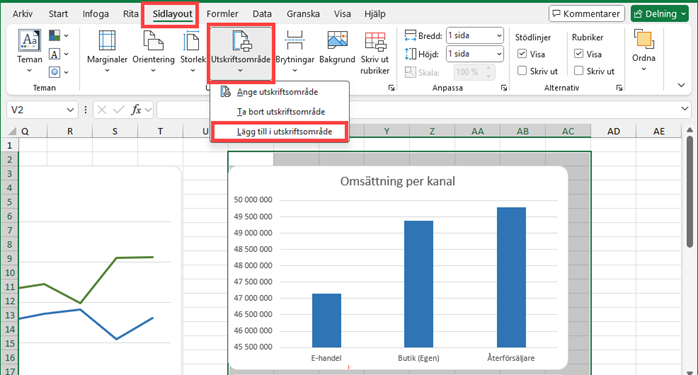
Du kan även lägga till fler områden i ett befintligt utskriftsområde.
- Markera nästa område och välj Lägg till i utskriftsområde [Add to Print Area].
Fördelar med utskriftsområden
- Du slipper skriva ut onödiga delar av kalkylbladet, till exempel tomma kolumner.
- Perfekt för rapporter, fakturor eller sammanställningar.
- Minskar ner antalet sidor och gör dokumentet mer lättläst.
 OBS!
OBS!
Det går endast att lägga till nya utskriftsområden från markeringar på samma kalkylblad. Excel skriver ut varje utskriftsområde på en egen sida.
Vanliga problem och fallgropar
Trots att funktionen är användbar kan den orsaka problem:
- Glömda utskriftsområden: Om du tidigare har satt ett utskriftsområde och sedan lägger till nya värden utanför området tar Excel inte med den nya informationen med vid utskrift. Många tror att innehållet på hela bladet tas med, men det gör det inte.
- Flera områden ger många sidor: Om du lägger till fler än ett utskriftsområde skriver Excel ut varje område på en separat sida, vilket ibland leder till fler sidor än väntat.
- Svårt att hitta inställningen: Om du öppnar en fil som någon annan har skapat kan personen ha lagt in ett utskriftsområde utan att du vet om det. Då verkar det som om Excel ”hoppar över” innehåll.
Tips för att undvika problem
- Använda alltid alternativet Förhandsgranska utskrift [Print Preview] på menyn Arkiv [File] innan du skriver ut.
- Om du vill skriva ut hela bladet, ta först bort utskriftsområdet.
- Gå till menyfliken Visa [View] och till visningsläget Förhandsgranska sidbrytning [Page Break Preview] för att kontrollera om utskriftsområden används.


 Kundanpassade kurser